Paket in Blue Prism importieren
1
Distribution Package entpacken
Führen Sie die Datei
ABBYY_FlexiCapture_Connector_for_BluePrism.exe aus, wählen Sie einen Zielordner aus und klicken Sie auf Extract.2
Import starten
Öffnen Sie Blue Prism - Robotic Process Automation Software und klicken Sie auf File → Import.
3
Release-Datei auswählen
Wählen Sie die
.bprelease-Datei im folgenden Ordner aus:4
Prozesse veröffentlichen
Klicken Sie auf Next. Die folgende Meldung wird angezeigt:
The incoming process has been published. Do you want to publish the process in this database after importing?Wählen Sie für jeden Prozess Yes aus, um ihn auf der Registerkarte Control verfügbar zu machen, und klicken Sie anschließend auf Next.5
Zusätzliche VBOs importieren
Wiederholen Sie die vorherigen Schritte, um die folgenden VBOs aus
Blue Prism Limited\Blue Prism Automate\VBO zu importieren:BPA Object - Utility - Environment.xmlBPA Object - Utility - File Management.xmlBPA Object - Utility - General.xml
6
Blue Prism neu starten
Starten Sie Blue Prism neu, damit die Änderungen wirksam werden.
Was beim Import erstellt wird
Prozesse und Objekte auf der Registerkarte Studio
In der Prozessliste wird die Gruppe FlexiCapture 12 Processes angezeigt, die die Beispielprozesse enthält. In der Objektliste wird die Gruppe FlexiCapture VBOs angezeigt, die das FlexiCapture 12 – Multitask VBO enthält. Die zusätzlichen VBOs werden in der Gruppe Default unter Objects abgelegt.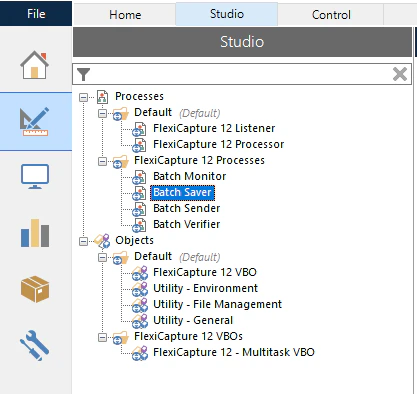
Warteschlangen auf der Registerkarte Control
Die Warteschlangen FetcherQueue, MonitorQueue und VerifierQueue werden in der Gruppe Queue Management angezeigt. Sie sind für die Prozesse erforderlich.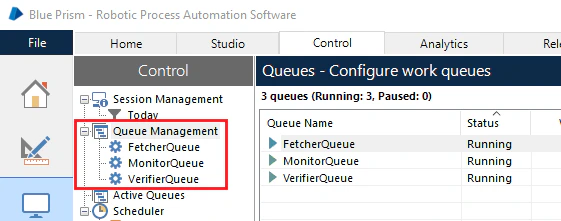
Variablen auf der Registerkarte System
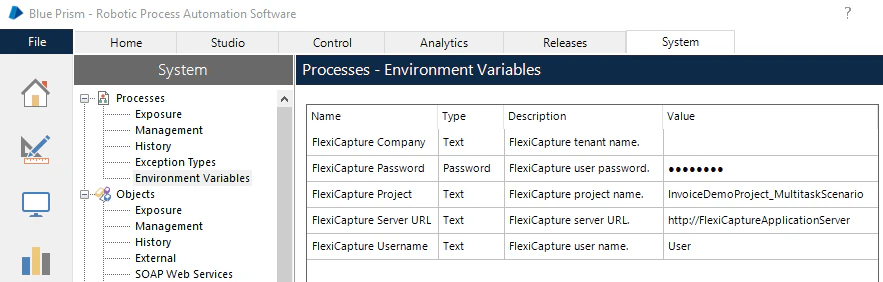
Die Variablen FlexiCapture Password, FlexiCapture Project, FlexiCapture ServerURL, FlexiCapture Username und FlexiCapture Company werden im Abschnitt Environmental Variables des Knotens Processes angezeigt. Sie enthalten die Einstellungen, die die Prozesse für die Verbindung mit ABBYY FlexiCapture verwenden.