
Bevor Sie die Komponenten konfigurieren, führen Sie die Installation des Multi-Task Package durch und konfigurieren Sie Ihr ABBYY FlexiCapture-Projekt für Blue Prism.
Prozesse konfigurieren
1
Verbindungsvariablen festlegen
Öffnen Sie in Blue Prism die Registerkarte System und erweitern Sie im Knoten Processes die Gruppe Environmental Variables. Legen Sie für die Variablen die Einstellungen fest, die für die Verbindung mit ABBYY FlexiCapture erforderlich sind, und klicken Sie dann auf Apply.
2
Beispielprozesse öffnen
Öffnen Sie die Registerkarte Studio und erweitern Sie im Knoten Processes die Gruppe FlexiCapture 12 Processes, um die importierten Beispielprozesse anzuzeigen.
3
Eingabeordner festlegen
Öffnen Sie den Prozess Batch Sender und anschließend die Eigenschaften des Datenelements InputDirPath. Geben Sie unter Initial Value den Pfad zu dem Ordner an, aus dem der Prozess Dateien abrufen soll, und speichern Sie die Änderungen.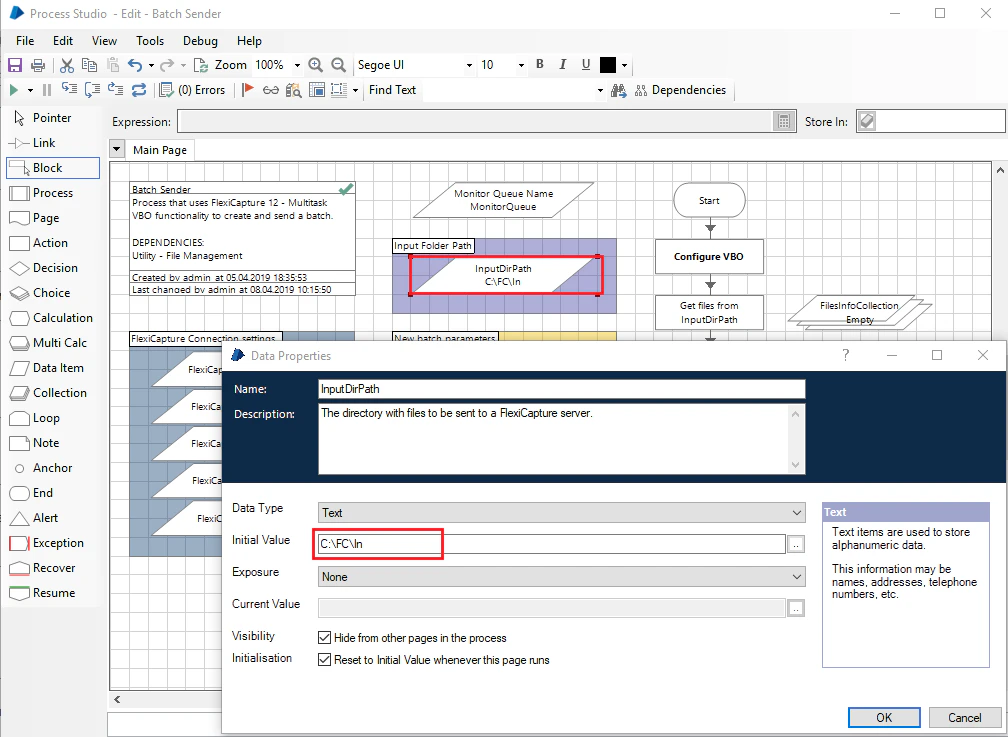
4
Zu verarbeitende Bilder hinzufügen
Legen Sie die zu verarbeitenden Bilder im Eingabeordner ab.
5
Ausgabeordner festlegen
Öffnen Sie den Prozess Batch Saver und anschließend die Eigenschaften des Datenelements OutputDir. Geben Sie unter Initial Value den Pfad zu dem Ordner an, in dem der Prozess die Verarbeitungsergebnisse speichern soll, und speichern Sie die Änderungen.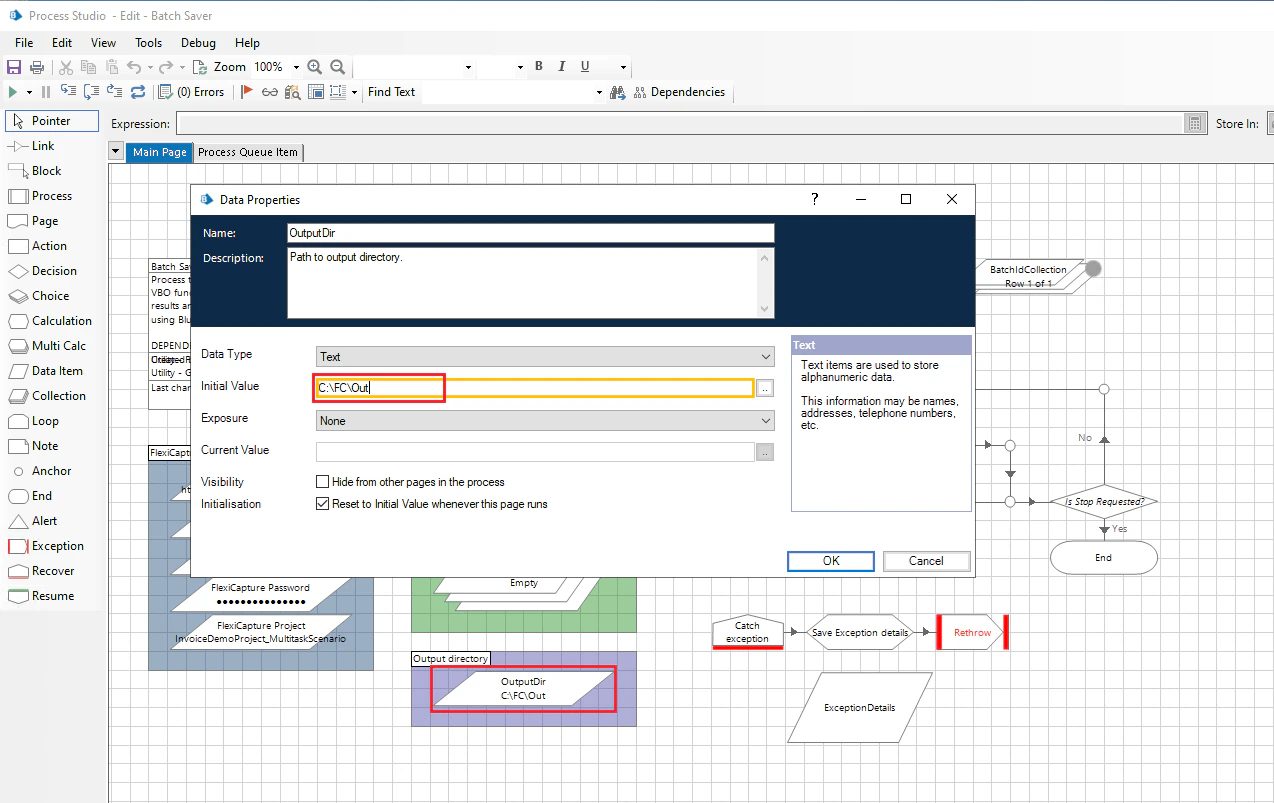
Prozesse starten
1
Prozesse und verbundene Ressource suchen
Öffnen Sie die Registerkarte Control. Suchen Sie im Bereich Available Processes nach den von ABBYY FlexiCapture verwendeten Prozessen. Vergewissern Sie sich, dass im Bereich Resources eine Ressource mit dem Status 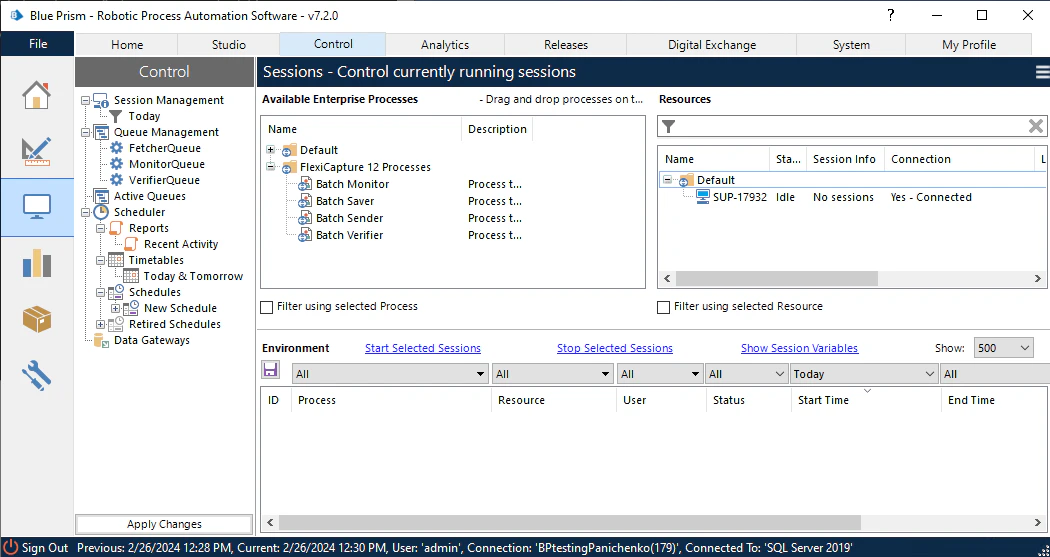
Yes - Connected angezeigt wird.2
Prozesse der Ressource zuweisen
Ziehen Sie die Prozesse Batch Monitor und Batch Saver auf die verbundene Ressource. Sie werden im Fenster Environment mit dem Status
Pending in der Spalte Status angezeigt.3
Prozesse starten
Wählen Sie beide Prozesse aus, klicken Sie mit der rechten Maustaste darauf und wählen Sie im Kontextmenü Start aus. Sie werden im Hintergrund ausgeführt und prüfen Elemente in den Warteschlangen MonitorQueue und FetcherQueue.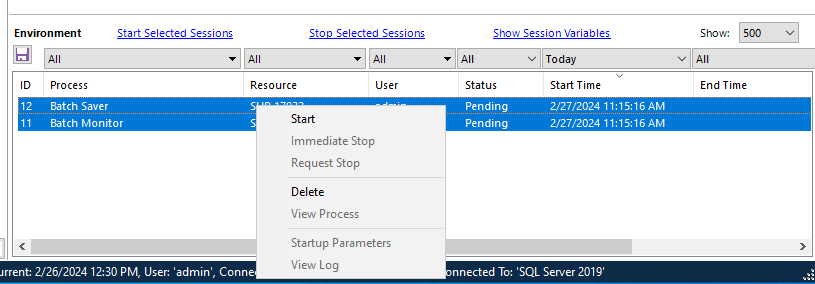
4
Prozess Batch Sender starten
Wiederholen Sie die vorherigen Schritte für den Prozess Batch Sender. Er übernimmt Dateien aus dem Eingabeordner, sendet sie an ABBYY FlexiCapture und schreibt die ID des neuen Batches in die Warteschlange MonitorQueue.
5
Warten, bis der Batch verarbeitet wurde
Warten Sie, bis der Prozess Batch Monitor den Status des Batches geprüft hat.Bei Erfolg fügt Batch Monitor die Batch-ID zur Warteschlange FetcherQueue hinzu, und Batch Saver legt anschließend die Ergebnisdateien im Ausgabeordner ab.Wenn der Batch die Stufe Verification erreicht, fügt Batch Monitor stattdessen seine ID zur Warteschlange VerifierQueue hinzu. Starten Sie den Prozess Batch Verifier, um den Batch in der Web-Verifizierungsstation zu verifizieren.