Erforderliche Parameter
Geben Sie die folgenden Parameter an:- die Adresse des Laserfiche-Servers
- der Name des zu verwendenden Laserfiche-Repositorys
- der Benutzername und das Kennwort des Laserfiche-Kontos, das die Dokumente hochlädt
Wenn Sie die Anmeldedaten leer lassen
Die Dokumente werden unter dem Windows-Benutzerkonto hochgeladen, unter dem der Uploadprozess ausgeführt wird. Welches Konto verwendet wird, hängt davon ab, wie der Upload gestartet wird:- Start durch eine Processing Station – Der Upload wird unter dem Konto ausgeführt, unter dem die Processing Station läuft.
- Start durch einen Benutzer – Der Upload wird unter dem Konto ausgeführt, mit dem sich der Benutzer an der ABBYY FlexiCapture-Station angemeldet hat, von der aus er den Upload gestartet hat.
Dem Konto die Berechtigung zum Hinzufügen von Dokumenten erteilen
Das Konto muss über ausreichende Berechtigungen verfügen, um neue Dokumente zum Repository hinzuzufügen.1
Die Laserfiche Administration Console öffnen
Melden Sie sich mit einem Administratorkonto beim Repository an.
2
Die Repository-Benutzer öffnen
Navigieren Sie im Layout-Bereich auf der linken Seite zum Knoten Users and Groups und wählen Sie Repository Users aus.
3
Die Kontoeigenschaften öffnen
Wählen Sie in der Benutzerliste den Benutzer aus, dessen Kontodaten zum Exportieren von Dokumenten verwendet werden, und öffnen Sie anschließend die Kontoeigenschaften.
4
Die Schreibschutzbeschränkung für den Benutzer aufheben
Stellen Sie auf der Registerkarte General sicher, dass das Kontrollkästchen Only allow read-only access (Manage Trustees privilege bypasses this setting) deaktiviert ist.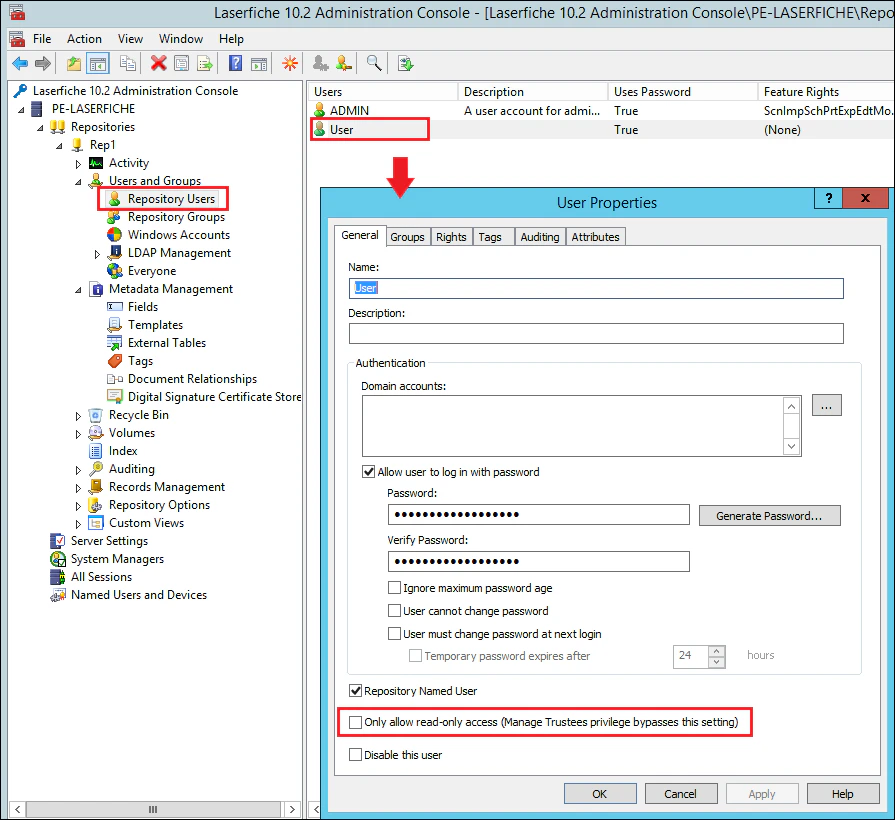
5
Die Schreibschutzbeschränkung für die Gruppe aufheben
Wenn der Benutzer einer Gruppe angehört, öffnen Sie die Einstellungen dieser Gruppe und stellen Sie sicher, dass dasselbe Kontrollkästchen Only allow read-only access auf der Registerkarte General deaktiviert ist.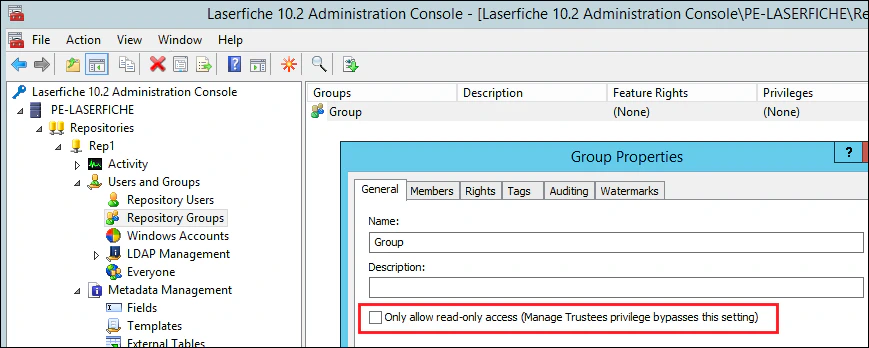
6
Den Laserfiche-Client öffnen
Melden Sie sich mit einem Administratorkonto beim Repository an und wählen Sie anschließend im Repository-Kontextmenü Access Rights aus.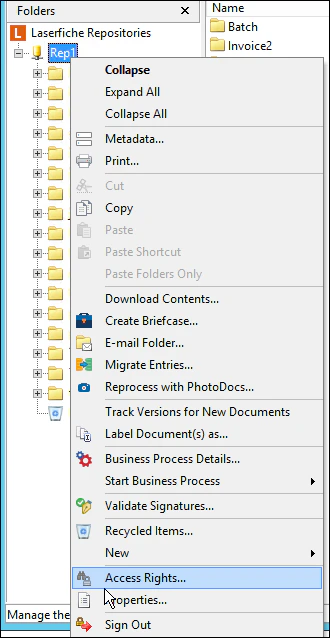
7
Den Benutzer auswählen
Wählen Sie auf der Registerkarte Access Rights den entsprechenden Benutzer aus.Wenn der Benutzer nicht in der Liste enthalten ist, klicken Sie auf Add, wählen Sie den Benutzer im Dialogfeld Create Access Control Entry aus, wählen Sie This folder, subfolder and documents aus der Dropdown-Liste und klicken Sie anschließend auf OK.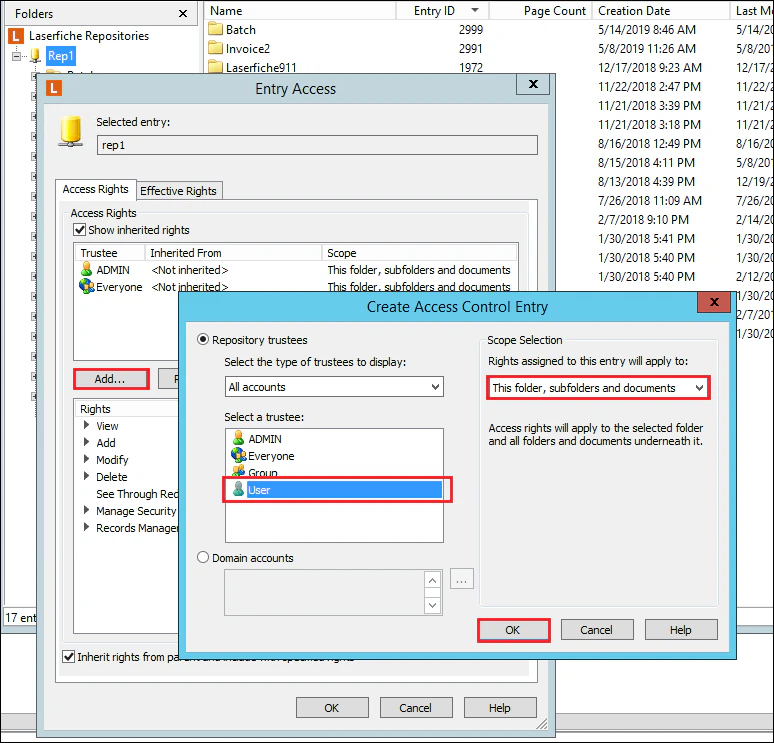
8
Die Zugriffsrechte aktivieren
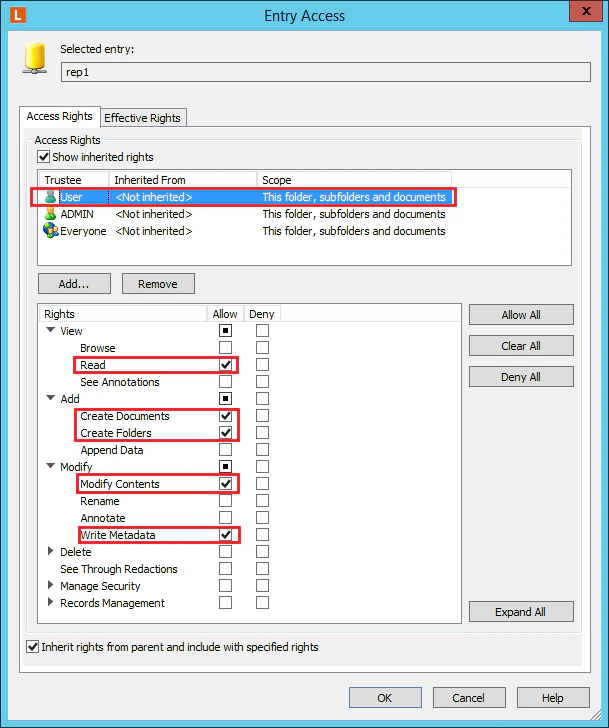
Wählen Sie im Fenster Entry Access den hinzugefügten Benutzer aus, aktivieren Sie die im folgenden Screenshot gezeigten Zugriffsrechte und klicken Sie anschließend auf OK.