Zum Hauptinhalt springen
In FC werden Dokumente innerhalb von Projekten verarbeitet. FC identifiziert den Typ jedes Dokuments und wendet die entsprechende Document Definition an, die speziell für diesen Typ vorbereitet wurde. Jede Document Definition enthält ein oder mehrere Exportprofile für den Export von Dokumentbildern und Daten. Wenn Sie mit den oben genannten Konzepten nicht vertraut sind, lesen Sie bitte die ABBYY FlexiCapture-Dokumentation. Dort finden Sie eine ausführliche Beschreibung des Erfassungsprozesses. Um den Export von Daten aus FC einzurichten, müssen Sie in Ihrem FC-Projekt ein neues Skript-Exportprofil erstellen. Bevor Sie den Connector einrichten, stellen Sie bitte sicher, dass die folgende Software installiert ist:
  • ABBYY FlexiCapture 12 Project Setup Station (erforderlich, wenn Sie ABBYY FlexiCapture Distributed Edition oder ABBYY FlexiCapture Cloud verwenden).
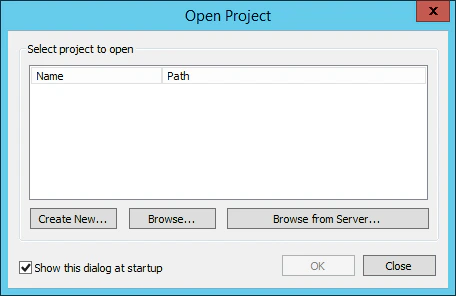
Außerdem benötigen Sie Zugriffsrechte für M-Files. Wenn Sie bereits ein FC-Projekt haben, für das Sie den Datenexport nach M-Files einrichten möchten, öffnen Sie dieses Projekt. Andernfalls müssen Sie ein Projekt erstellen. Starten Sie die Project Setup Station und klicken Sie im Dialogfeld Open Project auf:
  • Create New…, um ein neues Projekt zu erstellen.
  • Browse…, um ein vorhandenes Projekt zu öffnen, das auf Ihrem lokalen Laufwerk gespeichert ist.
  • Browse from Server…, um ein Projekt zu öffnen, das Sie zuvor auf den ABBYY FlexiCapture Application Server hochgeladen haben.
Das Distributionspaket enthält ein ABBYY FlexiCapture-Beispielprojekt namens “InvoiceDemoProject” mit einem vorkonfigurierten Profil für den Export von Daten nach M-Files. Um dieses Projekt zur Bearbeitung zu öffnen, entpacken Sie das Archiv InvoiceDemoProject.zip im Ordner Samples\FlexiCapture Project und öffnen Sie die Datei InvoiceDemoProject.fcproj in der Project Setup Station.
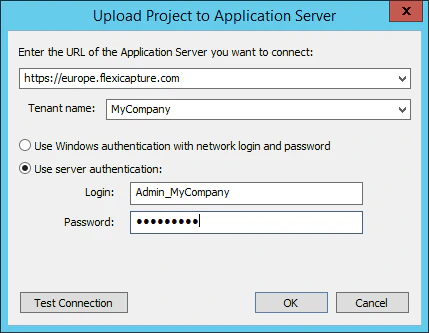
Als Nächstes müssen Sie das Projekt auf den ABBYY FlexiCapture Application Server hochladen. Klicken Sie dazu auf File → Upload Project to Server… und geben Sie im Dialogfeld Upload Project to Application Server die Serveradresse, das zu verwendende Protokoll und Ihre Zugangsdaten an. Wenn Sie ABBYY FlexiCapture Cloud verwenden, füllen Sie das Feld URL aus und geben Sie eine der folgenden drei FlexiCapture Cloud-Instanzen an (geben Sie die Instanz an, bei der Ihr Unternehmen registriert ist): Geben Sie im Feld Tenant name den Namen Ihres Unternehmens an, wählen Sie die Option Use server authentication aus und geben Sie Ihre Zugangsdaten ein. Klicken Sie anschließend auf Test Connection, um zu prüfen, ob Sie die richtigen Daten eingegeben haben. Klicken Sie abschließend auf OK, um das Projekt auf den Application Server hochzuladen.
Beim Hochladen eines Projekts in die Cloud oder beim Öffnen eines Projekts aus der Cloud kann der folgende Fehler auftreten: „Application server version is not compatible.“ Wenn dieser Fehler angezeigt wird, stimmt die Version Ihrer Project Setup Station nicht mit der Version des cloudbasierten Application Server überein. Um eine kompatible Version von FC zu erhalten, wenden Sie sich bitte an das für Ihre Region zuständige ABBYY-Vertriebsbüro (siehe https://www.abbyy.com/contacts).
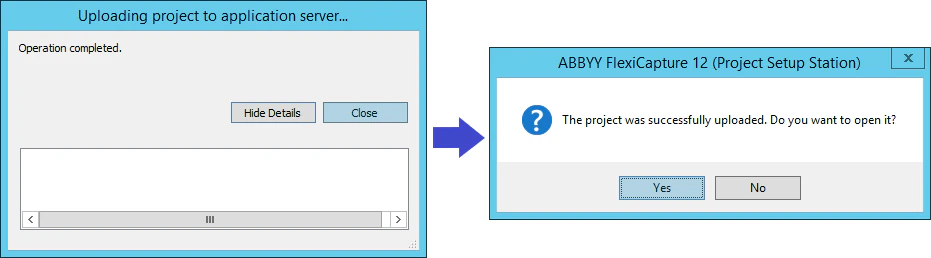
Wenn die Meldung „Operation completed“ angezeigt wird, klicken Sie auf Close. Klicken Sie im nächsten Dialogfeld auf Yes, um das hochgeladene Projekt vom Server zu öffnen. Um den Export von Daten aus ABBYY FlexiCapture nach M-Files einzurichten, führen Sie die folgenden Schritte aus: