
Voraussetzungen
Installieren Sie die ABBYY FlexiCapture 12 Project Setup Station, die sowohl für ABBYY FlexiCapture Distributed Edition als auch für ABBYY FlexiCapture Cloud erforderlich ist.Ein Projekt öffnen oder erstellen
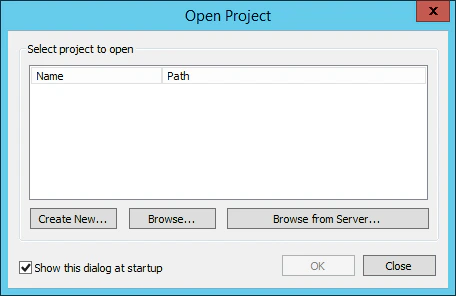
Wenn Sie bereits ein Projekt haben, für das Sie den Datenexport einrichten möchten, öffnen Sie es. Andernfalls erstellen Sie ein Projekt. Starten Sie die Project Setup Station und verwenden Sie im Dialogfeld Projekt öffnen eine der folgenden Optionen:- Klicken Sie auf Neu erstellen, um ein neues Projekt zu erstellen.
- Klicken Sie auf Durchsuchen, um ein vorhandenes Projekt zu öffnen, das auf Ihrem lokalen Laufwerk gespeichert ist.
- Klicken Sie auf Vom Server durchsuchen, um ein Projekt zu öffnen, das Sie zuvor auf den ABBYY FlexiCapture Application Server hochgeladen haben.
Projekt auf den Application Server hochladen
1
Dialogfeld zum Hochladen öffnen
Klicken Sie auf Datei → Projekt auf Server hochladen.
2
Server angeben
Geben Sie im Dialogfeld Projekt auf Application Server hochladen die Serveradresse, das zu verwendende Protokoll und Ihre Anmeldedaten an.
3
Cloud-Instanz angeben
Wenn Sie ABBYY FlexiCapture Cloud verwenden, geben Sie im Feld URL die Instanz an, in der Ihr Unternehmen registriert ist:
https://europe.flexicapture.comhttps://australia.flexicapture.comhttps://usa.flexicapture.com
4
Mandant und Anmeldedaten angeben
Geben Sie im Feld Mandantenname den Namen Ihres Unternehmens an. Wählen Sie die Option Serverauthentifizierung verwenden und geben Sie Ihre Anmeldedaten ein.
5
Verbindung testen
Klicken Sie auf Verbindung testen, um zu prüfen, ob Sie die richtigen Daten eingegeben haben.
6
Projekt hochladen
Klicken Sie auf OK, um das Projekt auf den Application Server hochzuladen.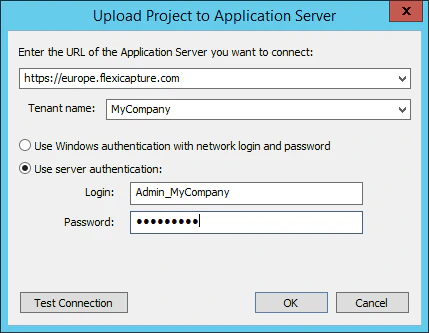
7
Hochgeladenes Projekt öffnen
Wenn die Meldung 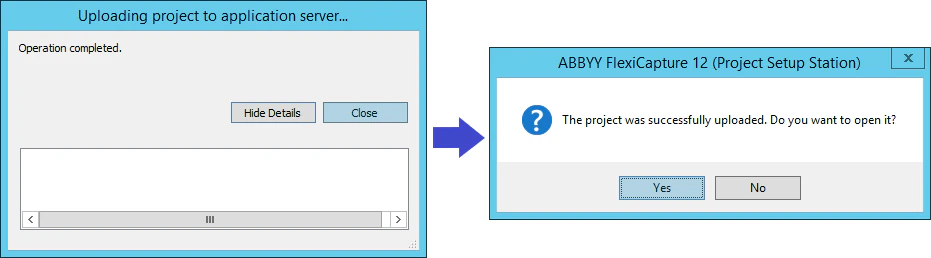
Operation completed angezeigt wird, klicken Sie auf Schließen. Klicken Sie im nächsten Dialogfeld auf Ja, um das hochgeladene Projekt vom Server zu öffnen.