
Connector auf den Server importieren
1
Import-Assistenten öffnen
Öffnen Sie Dev Studio und klicken Sie auf Configure → Application → Distribution → Import.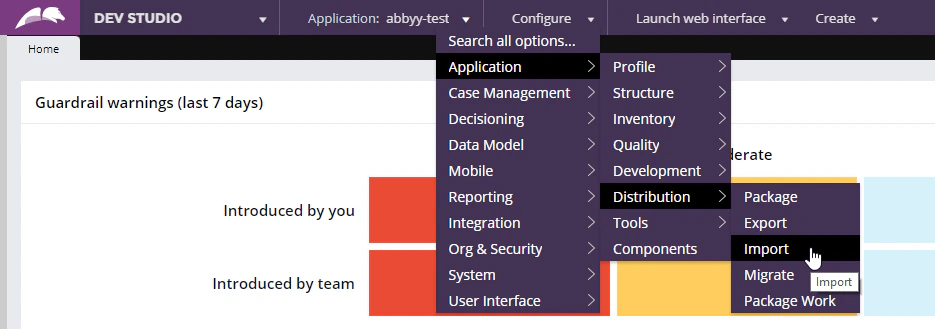
2
Connector laden
Laden Sie die Datei
FlexiCaptureConnector.jar auf den Server.3
Server neu starten
Öffnen Sie das Pega Self-Service Portal und klicken Sie auf Restart Server.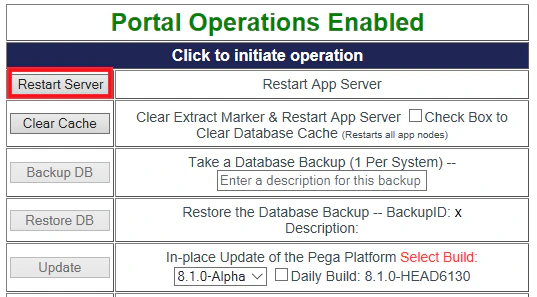
Java-Funktion in Pega erstellen
Die Funktion ruft Methoden aus den Connector-Klassen auf.1
Bibliothek erstellen
- Klicken Sie auf Records → Technical → Library → Create.
- Vergeben Sie einen Namen für die Bibliothek, zum Beispiel
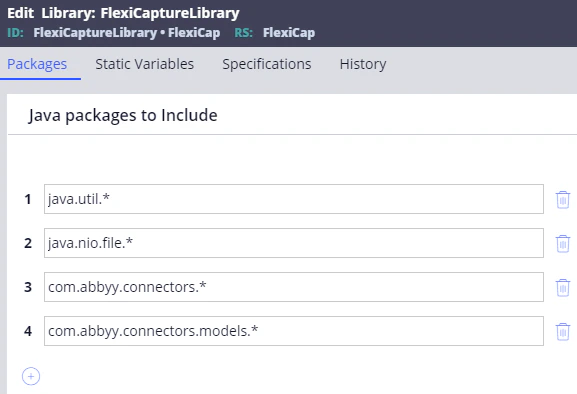
FlexiCaptureLibrary. - Binden Sie die Pakete
java.util.*,java.nio.file.*,com.abbyy.connectors.*undcom.abbyy.connectors.models.*ein.
2
Bibliothek generieren
Klicken Sie auf Save und anschließend auf Generate Library.
3
Funktion erstellen
- Klicken Sie auf Records → Technical → Function → Create.
- Geben Sie im Feld Label einen Namen für die neue Funktion an, zum Beispiel
CaptureData.
4
Eingabeparameter angeben
Geben Sie im Abschnitt Parameters die folgenden beiden Eingabeparameter an:
5
Bibliothek auswählen
Geben Sie im Feld Library den Namen der zuvor erstellten Bibliothek ein und klicken Sie anschließend auf Create and open.
6
Ausgabedatentyp festlegen
Geben Sie im geöffneten Fenster auf der Registerkarte Parameters im Feld Java data type den Datentyp 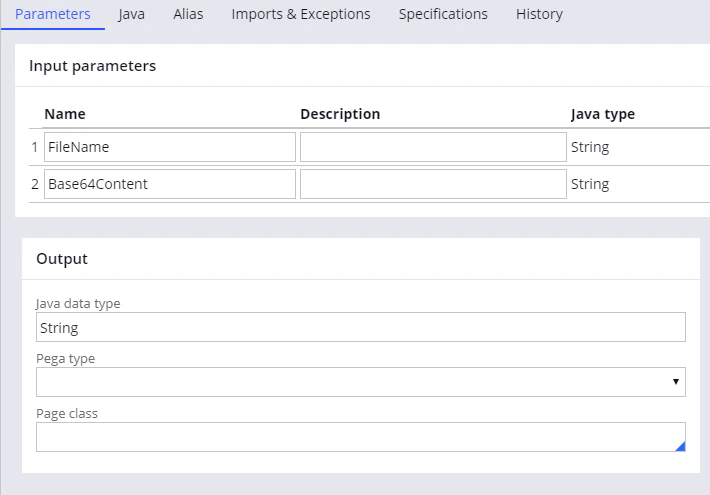
String an.7
Funktionscode hinzufügen
Kopieren Sie den Code aus der Datei Der Beispielcode ist unter Beispielcode der Funktion wiedergegeben.
CodeExample.java und fügen Sie ihn auf der Registerkarte Java desselben Fensters ein.Die Datei befindet sich in diesem Ordner:8
Ausgelöste Ausnahme deklarieren
Klicken Sie auf die Registerkarte Imports & Exceptions und geben Sie im Abschnitt Exceptions thrown den Wert
Exception ein.9
Funktion generieren
Kehren Sie zur Registerkarte Java zurück, wählen Sie die Option Function ready to be compiled? aus, speichern Sie Ihre Änderungen und klicken Sie anschließend auf Generate function.Bei erfolgreicher Generierung wird eine Bestätigung mit dem Status 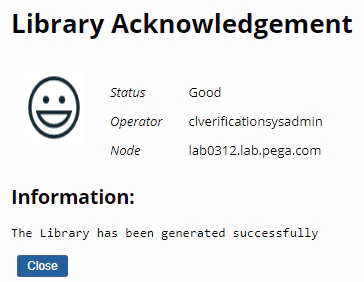
Good angezeigt.