
Sowohl ABBYY FlexiCapture Distributed Edition als auch ABBYY FlexiCapture Cloud erfordern die ABBYY FlexiCapture 12 Project Setup Station.
Project öffnen oder erstellen
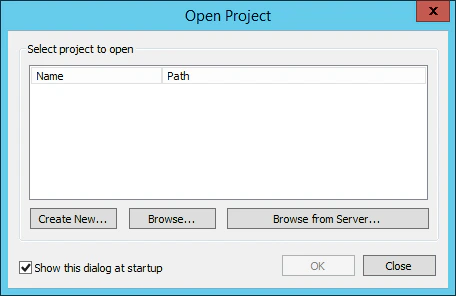
Öffnen Sie das Project, für das Sie den Datenexport nach XML einrichten müssen. Falls Sie noch keines haben, erstellen Sie eines. Starten Sie die Project Setup Station und klicken Sie im Dialogfeld Open Project auf eine der folgenden Schaltflächen:- Create New – Erstellt ein neues Project.
- Browse – Öffnet ein vorhandenes Project, das auf Ihrem lokalen Laufwerk gespeichert ist.
- Browse from Server – Öffnet ein Project, das Sie zuvor auf den ABBYY FlexiCapture Application Server hochgeladen haben.
Das Projekt als Service mit Verifizierung konfigurieren
1
Projekteigenschaften öffnen
Klicken Sie in der Project Setup Station auf Project → Projekteigenschaften und dann auf die Registerkarte Workflow.
2
Zum erweiterten Schema wechseln
Wählen Sie in der Dropdown-Liste Schema die Option Advanced aus.
3
Verifizierungsstufe öffnen
Wählen Sie die Option Verification aus und klicken Sie auf Edit.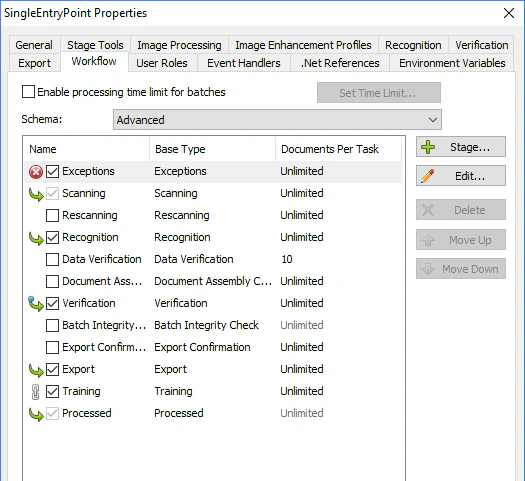
4
Webstationen aktivieren
Wählen Sie im daraufhin geöffneten Dialogfeld auf der Registerkarte General die Option Enable web stations aus und klicken Sie dann auf OK.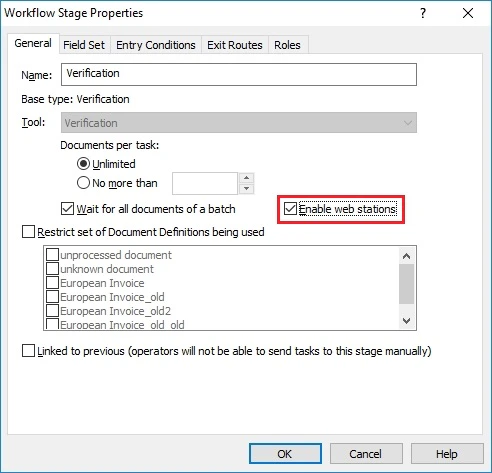
5
Exportstammpfad leeren
Stellen Sie sicher, dass das Feld Export root path auf der Registerkarte General leer ist, und klicken Sie dann auf OK.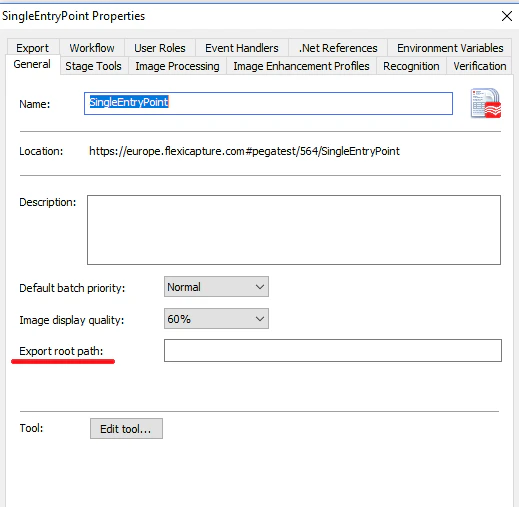
Exportprofil für jede Dokumentdefinition erstellen
1
Dokumentdefinition öffnen
Klicken Sie in der Project Setup Station auf Project → Dokumentdefinitionen, um die Liste der für das Project verfügbaren Dokumentdefinitionen zu öffnen. Wählen Sie die Dokumentdefinition aus, für die Sie neue Exporteinstellungen festlegen möchten, und klicken Sie dann auf Edit.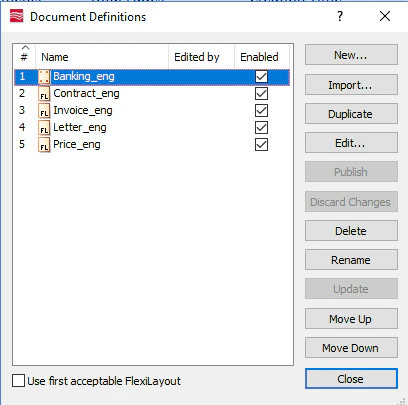
2
Assistenten für Exportprofile starten
Klicken Sie auf Document Definition → Export Settings und dann auf Add.
3
Zieltyp auswählen
Führen Sie im Schritt Select the Type of Destination folgende Schritte aus: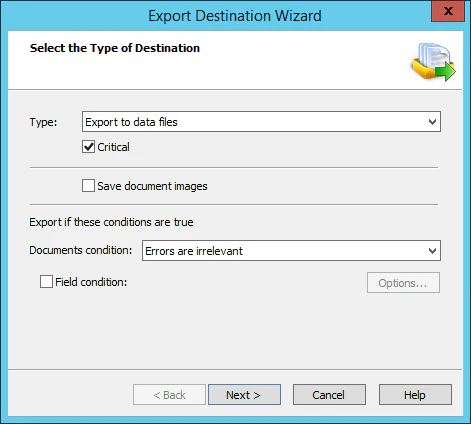
- Wählen Sie in der Dropdown-Liste Type die Option Export to data files aus.
- Wählen Sie die Option Critical aus.
- Wählen Sie im Feld Document condition die Option Errors are irrelevant aus.
- Klicken Sie auf Next.
4
Exportpfad und Dateinamen festlegen
Stellen Sie im Schritt Export Data to Files sicher, dass das Feld Export path leer ist, geben Sie eine Dateinamensvorlage an und klicken Sie dann auf Next.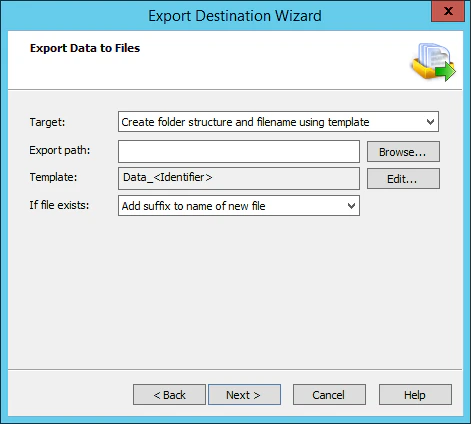
5
Dateiformat auswählen
Wählen Sie im Schritt Data File Format im Feld File type die Option XML Document aus und klicken Sie dann auf Next.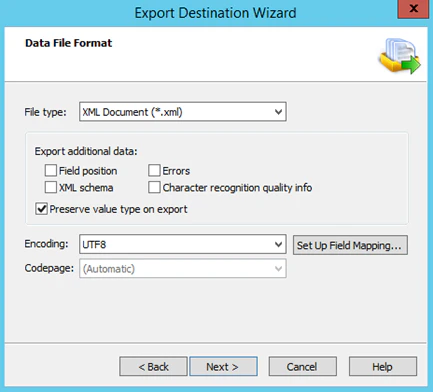
6
Exportprofil benennen
Geben Sie einen Namen für Ihr neues Exportprofil ein und klicken Sie auf Finish.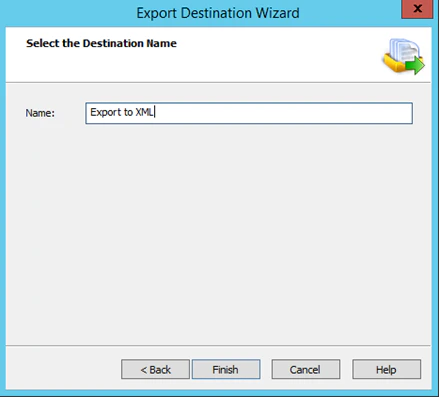
7
Exportprofil aktivieren
Aktivieren Sie im Dialogfeld Export Settings das Kontrollkästchen neben dem neuen Exportprofil in der Spalte Enabled. Klicken Sie auf Apply und dann auf OK.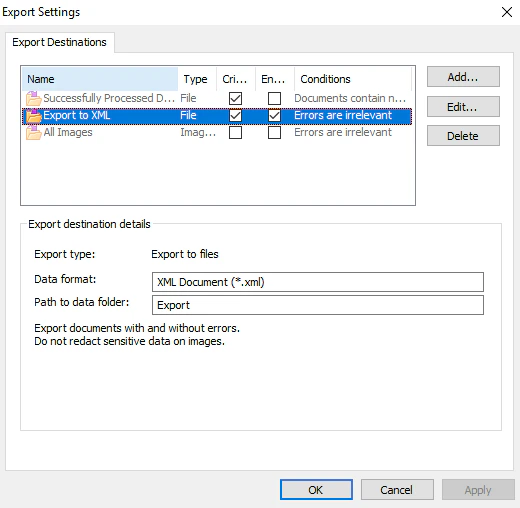
8
Dokumentdefinition veröffentlichen
Speichern und veröffentlichen Sie Ihre Dokumentdefinition.