Zum Hauptinhalt springen
Das Aktivitätspaket Abbyy.UiPath.FlexiCapture.MultiTaskActivities.nupkg bietet alle Funktionen, die Sie für die Arbeit mit FC 12 benötigen. Es umfasst die folgenden Aktivitäten für die Arbeit mit ABBYY FlexiCapture:

FlexiCapture-Projektbereich

Diese Aktivität wird verwendet, um die anderen Aktivitäten im Paket über die FC 12-Verbindungseinstellungen zu initialisieren. Diese Aktivitäten werden im Bereich für untergeordnete Aktivitäten platziert, damit sie auf die FC-Verbindungseinstellungen zugreifen können.
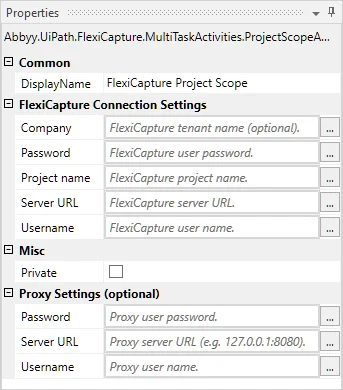
Screenshot des Properties-Bereichs der Aktivität FlexiCapture-Projektbereich in UiPath Studio, der die Felder der FlexiCapture-Verbindungseinstellungen für Company, Password, Projektname, Server-URL und Username sowie die optionalen Proxy-Einstellungen zeigt.
Im Folgenden finden Sie eine Liste der Aktivitätsparameter, die von untergeordneten Aktivitäten geerbt werden:
KategorieAnzeigenameTypBeschreibung
FlexiCapture-VerbindungseinstellungenServer-URLUriServeradresse (ohne den Tenant)
FlexiCapture-VerbindungseinstellungenCompanyStringName des Server-Tenants (optional)
FlexiCapture-VerbindungseinstellungenUsernameStringBenutzername
FlexiCapture-VerbindungseinstellungenPasswordSecureStringBenutzerkennwort
FlexiCapture-VerbindungseinstellungenProjektnameStringProjektname
Proxy-Einstellungen (optional)Server-URLUriAdresse des Proxy-Servers
Proxy-Einstellungen (optional)UsernameStringBenutzername
Proxy-Einstellungen (optional)PasswordSecureStringBenutzerkennwort
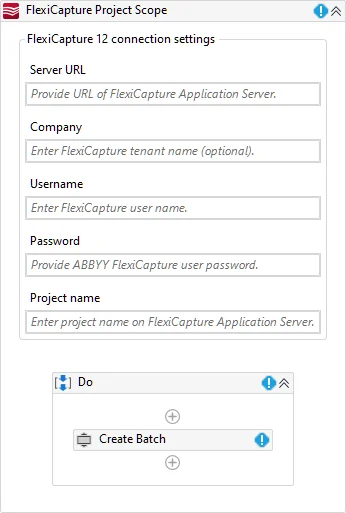
Im Designer des FlexiCapture-Projektbereichs können Sie Verbindungseinstellungen und untergeordnete Aktivitäten verwalten:
Screenshot des Designers der Aktivität FlexiCapture-Projektbereich in UiPath Studio, der die Felder für die FlexiCapture 12-Verbindungseinstellungen und den Do-Container mit einer untergeordneten Aktivität Batch erstellen zeigt.
Wenn Sie einen Proxy verwenden:
  1. Erstellen Sie die folgenden Variablen:
    • Eine Variable vom Typ Uri mit dem Namen ProxyAddress und dem folgenden Wert:
New UriBuilder (“http://proxyserver:8080").Uri. Geben Sie anstelle von http://proxyserver:8080 die Adresse und den Port des Proxy-Servers an.
  • Eine Variable vom Typ NetworkCredential mit dem Namen ProxyCredential und dem folgenden Wert:
New System.Net.NetworkCredential(“proxyuser”, “proxypass”). Geben Sie anstelle von “proxyuser” und “proxypass” die Proxy-Anmeldedaten durch ein Komma getrennt an. Erstellen Sie diese Variable, wenn Ihr Proxy die Basic-Authentifizierung verwendet.
Screenshot der Registerkarte Variablen in UiPath Studio, der die Variable ProxyAddress vom Typ Uri und die Variable ProxyCredential vom Typ NetworkCredential zeigt, die mit ihrer Proxy-Serveradresse und ihren Anmeldedaten definiert sind.
  1. Verwenden Sie die in Schritt 1 erstellten Variablen, um die Proxy-Verbindungseinstellungen an die Aktivität FlexiCapture-Projektbereich zu übergeben (klicken Sie auf FlexiCapture-Projektbereich → Proxy-Einstellungen (optional)). Gehen Sie je nach dem vom Proxy geforderten Authentifizierungstyp wie folgt vor:
    • Wenn ein transparenter Proxy verwendet wird, übergeben Sie im Feld Server-URL die Adresse und den Port des Proxy-Servers als Wert der Variablen ProxyAddress und lassen Sie die Felder Username und Password leer.
    • Wenn der Proxy die NTLM-Authentifizierung verwendet, übergeben Sie im Feld Server-URL die Adresse und den Port des Proxy-Servers als Wert der Variablen ProxyAddress und lassen Sie die Felder Username und Password leer. Es werden die Anmeldedaten verwendet, unter denen der UiPath-Prozess ausgeführt wird.
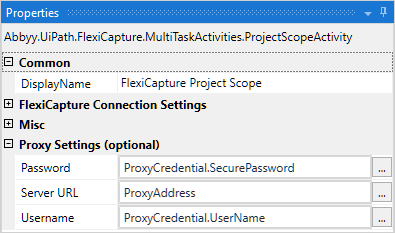
    • Wenn der Proxy die Basic-Authentifizierung verwendet, übergeben Sie im Feld Server-URL die Adresse und den Port des Proxy-Servers als Wert der Variablen ProxyAddress. Übergeben Sie in den Feldern Username und Password die Proxy-Anmeldedaten als Werte der entsprechenden Eigenschaften der Variablen ProxyCredential.
      Screenshot des Properties-Bereichs der Aktivität FlexiCapture-Projektbereich in UiPath Studio mit erweitertem Abschnitt Proxy-Einstellungen (optional), der die Felder Server-URL, Username und Password zeigt, die aus den Variablen ProxyAddress und ProxyCredential befüllt werden.
Diese Proxyserver-Einstellungen werden an alle untergeordneten Aktivitäten dieses Projektbereichs vererbt.

Batch erstellen

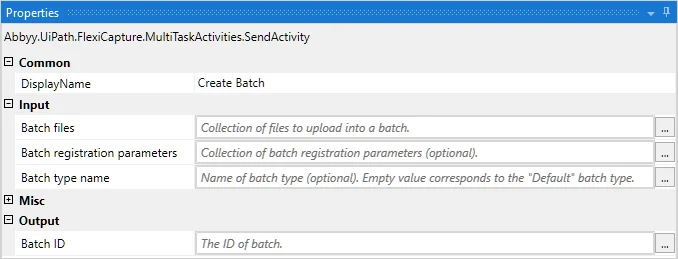
Mit dieser Aktivität werden Dateien zur Verarbeitung an FC 12 gesendet. ABBYY FlexiCapture erstellt für alle mit dieser Aktivität gesendeten Dokumente einen Batch mit einem eindeutigen Bezeichner. Dieser Bezeichner wird dann als Ausgabeargument Batch-ID zurückgegeben.
Screenshot des Properties-Bereichs der Aktivität „Batch erstellen“ in UiPath Studio mit den Input-Parametern für Batch-Dateien, Batch-Registrierungsparameter und Name des Batch-Typs sowie dem Output-Parameter Batch-ID.
Aktivitätsparameter:
CategoryDisplay NameTypeDescription
InputName des Batch-TypsStringName des Batch-Typs für den zu erstellenden Batch (optional)
InputBatch-RegistrierungsparameterIEnumerable<KeyValuePair< String,String >>Eine Sammlung von Batch-Registrierungsparametern für den zu erstellenden Batch, im folgenden Format angegeben: Name des Registrierungsparameters — Wert des Registrierungsparameters (optional)
InputBatch-DateienIEnumerable<KeyValuePair<String,Byte[]>>Eine Sammlung von Eingabedateien für den zu erstellenden Batch, im folgenden Format angegeben: Dateiname — Byte-Inhalt
OutputBatch-IDInt32ID des erstellten Batchs

Batch-Stufe abrufen

Diese Aktivität wird verwendet, um Informationen über die aktuelle Batch-Stufe abzurufen. Werte, die den Zustand eines Batch beschreiben, können beispielsweise verwendet werden, um Batches für die Verarbeitung nach ihrer aktuellen Stufe zu gruppieren.
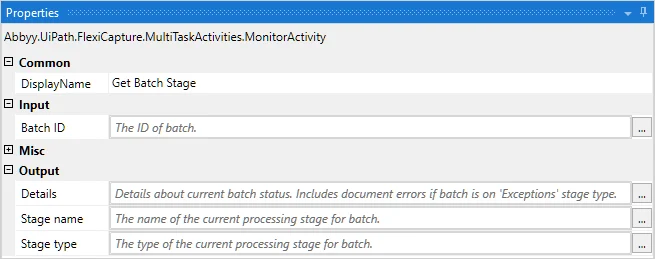
Screenshot des Properties-Bereichs der Aktivität „Batch-Stufe abrufen“ in UiPath Studio mit der Eingabe Batch-ID und den Ausgaben Details, Stufenname und Stufentyp.
Aktivitätsparameter:
KategorieAnzeigenameTypBeschreibung
InputBatch-IDInt32Batch-ID
OutputStufentypEnumTyp der Verarbeitungsstufe
OutputStufennameStringName der Verarbeitungsstufe
OutputDetailsStringZusätzliche Informationen über den Zustand des Batch

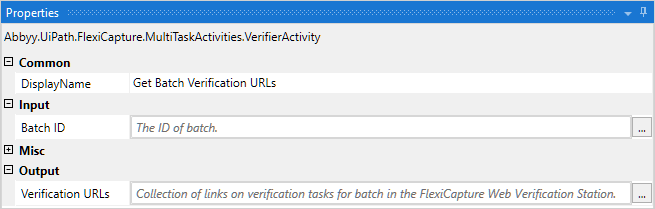
Batch-Verifizierungs-URLs abrufen

Mit dieser Aktivität wird eine Reihe von Links zur FC Web-Verifizierungsstation für die Batch-Verifizierung abgerufen (unter Verwendung der Batch-ID).
Screenshot des Properties-Bereichs der Aktivität „Batch-Verifizierungs-URLs abrufen“ in UiPath Studio mit der Batch-ID-Eingabe und der Ausgabe „Verifizierungs-URLs“, die Links zu Verifizierungsaufgaben in der FlexiCapture Web-Verifizierungsstation zurückgibt.
Aktivitätsparameter:
KategorieAnzeigenameTypBeschreibung
InputBatch-IDInt32Batch-ID
OutputVerifizierungs-URLsIEnumberable<Uri>Eine Reihe von Batch-Verifizierungs-URLs

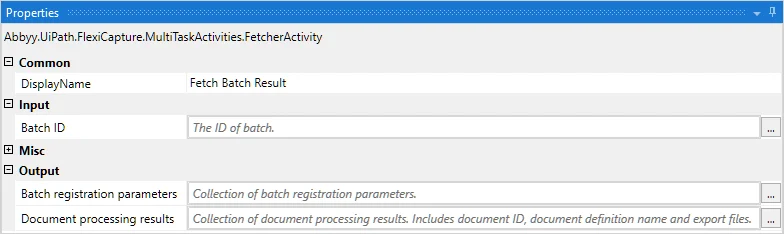
Batch-Ergebnis abrufen

Diese Aktivität wird verwendet, um die Ergebnisse der Batch-Verarbeitung abzurufen.
Screenshot des Properties-Bereichs der Aktivität „Batch-Ergebnis abrufen“ in UiPath Studio, der die Eingabe „Batch-ID“ sowie die Ausgaben „Batch-Registrierungsparameter“ und „Dokumentverarbeitungsergebnisse“ zeigt.
Aktivitätsparameter:
KategorieNameAnzeigenameTypBeschreibung
InputBatchIdBatch-IDInt32Batch-ID
OutputBatchRegistrationParametersBatch-RegistrierungsparameterIEnumerable<KeyValuePair<String,String>>Sammlung von Batch-Registrierungsparametern
OutputDocumentProcessingResultsDokumentverarbeitungsergebnisseIEnumerable<DocumentProcessingResult>Ergebnisse der Batch-Dokumentverarbeitung
DocumentProcessingResult-Klasseneigenschaften:
NameTypBeschreibung
DocumentIdInt32Dokument-ID
DocumentDefinitionStringName der zugeordneten Dokumentdefinition
FilesIEnumerable<KeyValuePair<String,Byte[]>>Exportdateien