
UiPath-Orchestrator-Warteschlangen erstellen
1
Registerkarte „Queues“ öffnen
Öffnen Sie im Orchestrator die Registerkarte Queues.
2
Die drei Warteschlangen erstellen
Erstellen Sie Warteschlangen mit den Namen Monitor-Warteschlange, Verifier Queue und Fetcher Queue. Legen Sie für jede Warteschlange Unique Reference auf Yes und Auto Retry auf No fest.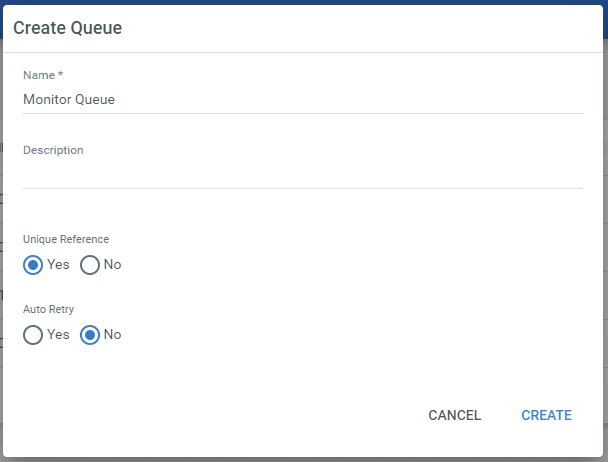
UiPath-Assets erstellen
UiPath-Orchestrator-Assets und Anmeldeinformationen speichern die Einstellungen, die Prozesse für die Verbindung mit ABBYY FlexiCapture 12 verwenden.1
Registerkarte „Assets“ öffnen
Melden Sie sich bei Orchestrator als Administrator an und wechseln Sie zur Registerkarte Assets.
2
Asset „FlexiCapture Server Address“ erstellen
Erstellen Sie ein Asset vom Typ Text mit dem Namen FlexiCapture Server Address und geben Sie als Value die Adresse des ABBYY FlexiCapture Application Server an.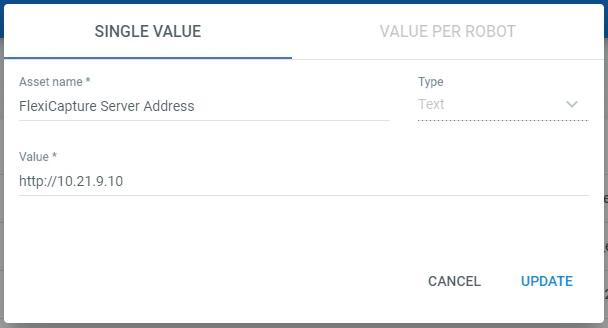
3
Asset „FlexiCapture Company“ erstellen
Erstellen Sie ein Asset vom Typ Text mit dem Namen FlexiCapture Company und geben Sie den Namen des Mandanten auf dem ABBYY FlexiCapture Application Server an. Dieses Asset ist optional und wird nur benötigt, wenn Sie ABBYY FlexiCapture Cloud oder ein lokales mandantenfähiges System verwenden.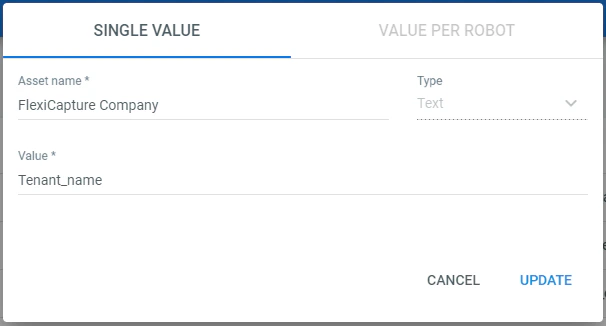
4
Asset „FlexiCapture Project Name“ erstellen
Erstellen Sie ein Asset vom Typ Text mit dem Namen FlexiCapture Project Name und geben Sie den Namen des Projekts an, das Sie zur Verarbeitung von Dokumenten verwenden werden.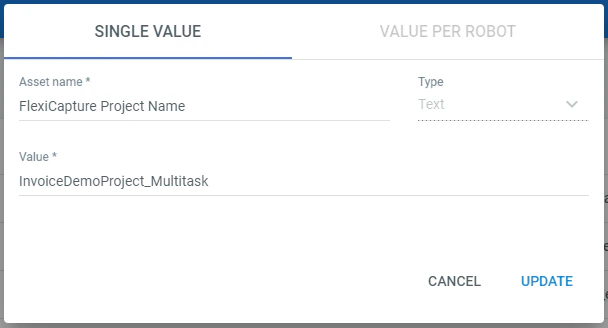
5
Anmeldeinformationen erstellen
Erstellen Sie ein Asset vom Typ Credential mit dem Namen FlexiCapture Credentials und geben Sie in die Felder Username und Password den ABBYY FlexiCapture-Benutzernamen und das Kennwort ein.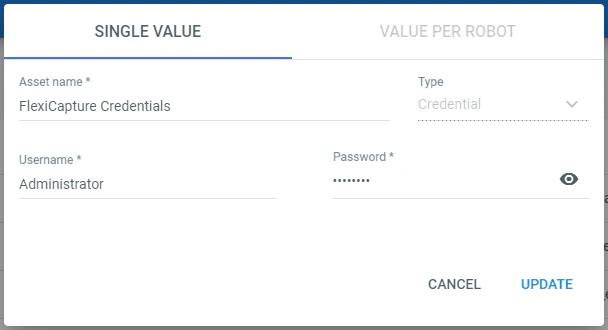
Der im Asset angegebene Benutzer muss entweder die Rollen Scanning Operator und Verifizierungsoperator oder die Rolle Administrator innehaben.
Prozesse „Batch Sender“, „Batch Monitor“, „Batch Verifier“ und „Batch Fetcher“ starten
Bevor Sie die Prozesse starten, erstellen Sie die Warteschlangen und Assets in Orchestrator und richten Sie Ihr ABBYY FlexiCapture-Projekt ein.
1
Robots erstellen
Erstellen Sie zwei Standard-Robots, von denen einer vom Typ Unattended ist.
2
Prozesse veröffentlichen
Veröffentlichen Sie die Prozesse Batch Monitor, Batch Sender, Batch Verifier und Batch Fetcher in Orchestrator.
3
Jeden Prozess bereitstellen
Stellen Sie für jedes veröffentlichte Paket den Prozess in derselben Umgebung bereit, der die Robots angehören.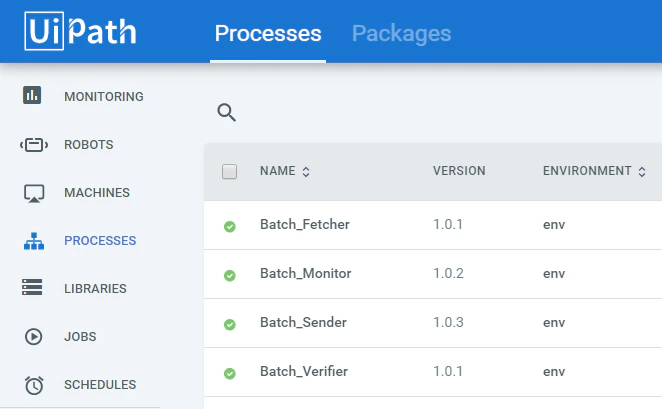
4
Batch Monitor starten
Wechseln Sie in Orchestrator zur Registerkarte Jobs. Erstellen Sie einen neuen Job für den Prozess Batch Monitor und legen Sie fest, dass er auf dem Robot vom Typ Unattended ausgeführt wird.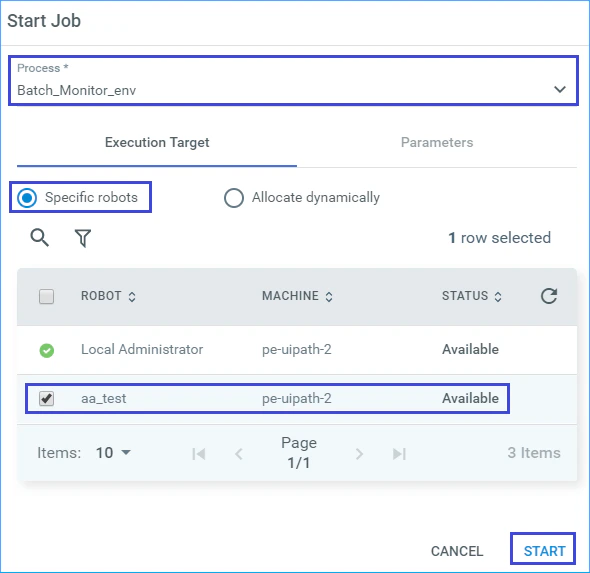
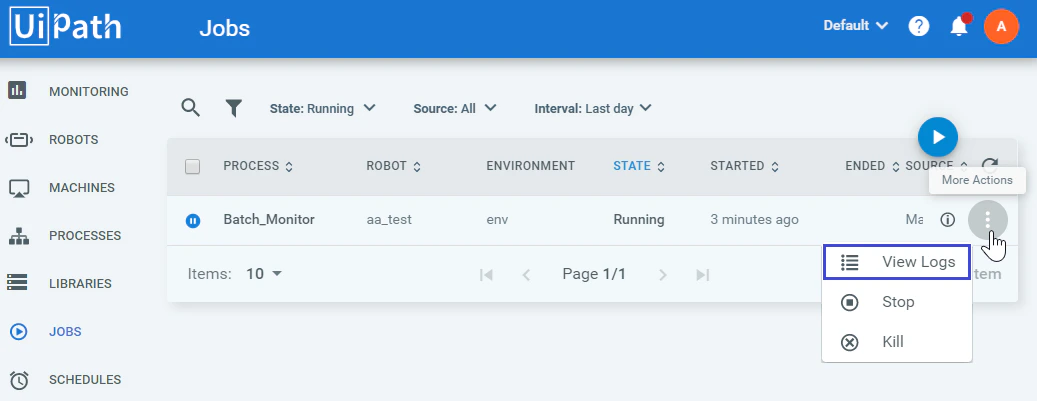
5
Batch Sender auf einem anderen Robot starten
Dieser Prozess sendet Dateien aus dem ausgewählten Ordner zur Verarbeitung an ABBYY FlexiCapture. Sie können ihn über die Registerkarte Jobs in Orchestrator, über UiPath Studio oder über den Infobereich auf dem Computer des Robots starten.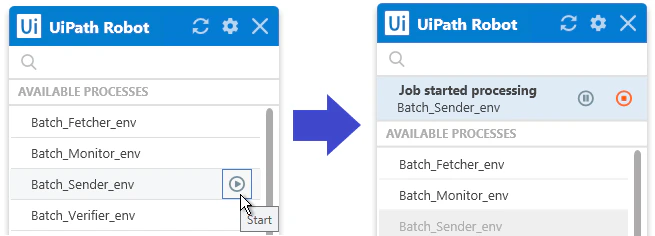
6
Warten, bis die Verarbeitung abgeschlossen ist
Wenn Batches erfolgreich verarbeitet wurden, ändert sich der Status der Vorgänge in der Monitor-Warteschlange in Successful, und neue Vorgänge werden in der Fetcher Queue angezeigt.
7
Batch Fetcher starten
Starten Sie den Prozess Batch Fetcher, um die Batch-Verarbeitungsergebnisse herunterzuladen. Der Status der Vorgänge in der Fetcher Queue ändert sich in Successful.
8
Batches behandeln, die die Verifizierungsstufe erreichen
Wenn ein gesendeter Batch die Verifizierungsstufe erreicht, erstellt Batch Monitor einen Vorgang mit der Batch-ID in der Verifier Queue. Wenn diese Warteschlange Vorgänge mit dem Status New enthält, starten Sie den Prozess Batch Verifier, um eine Verifizierungs-URL für den Batch zu erhalten. Verifizieren Sie anschließend die Dokumentdaten und schließen Sie die Verifizierungsaufgabe ab.
Batch Processor – Einzelprozess starten
Stellen Sie vor dem Starten des Prozesses sicher, dass das ABBYY FlexiCapture-Projekt auf den Application Server hochgeladen und korrekt eingerichtet wurde. Weitere Informationen finden Sie unter Ihr ABBYY FlexiCapture-Projekt für UiPath konfigurieren.
1
Den Prozess öffnen
Öffnen Sie Batch Processor – single process in UiPath Studio und anschließend die Registerkarte Variables.
2
Die Verbindungsvariablen festlegen
Konfigurieren Sie die Verbindung zu ABBYY FlexiCapture mit den folgenden Variablen:
FlexiCaptureServerUrl, FlexiCaptureCompany, FlexiCaptureUsername, FlexiCapturePassword, FlexiCaptureProject und FlexiCaptureBatchType.Für das Projekt InvoiceDemoProject_Multitask kann FlexiCaptureBatchType einen von zwei Werten annehmen:- Unattended service veranschaulicht ein Verarbeitungsszenario ohne Verifizierung.
- Attended service veranschaulicht ein Verarbeitungsszenario mit Verifizierung.
3
Die Eingabebilder vorbereiten
Erstellen Sie auf Ihrem lokalen Computer einen neuen Ordner und kopieren Sie mehrere Bilder aus dem Ordner Images des ABBYY FlexiCapture-Projekts hinein.
4
Den Prozess ausführen
Wechseln Sie in UiPath Studio zur Registerkarte Design und klicken Sie auf Run.
5
Den Bildordner auswählen
Geben Sie den Ordner an, in dem Sie die Beispielbilder abgelegt haben. Die Dateien in diesem Ordner werden zur Verarbeitung an ABBYY FlexiCapture gesendet.
6
Je nach Szenario abschließen
Warten Sie, bis die Dateierkennung abgeschlossen ist, und führen Sie anschließend einen der folgenden Schritte aus:
- Wählen Sie bei Verarbeitung ohne Verifizierung einen Ordner aus, in dem die Verarbeitungsergebnisse gespeichert werden.
- Führen Sie bei Verarbeitung mit Verifizierung zunächst die Verifizierung durch und wählen Sie dann einen Ordner aus, in dem die Verarbeitungsergebnisse gespeichert werden.