Voraussetzungen
Installieren Sie die ABBYY FlexiCapture 12 Project Setup Station, bevor Sie das Projekt konfigurieren. Sie ist sowohl für ABBYY FlexiCapture Distributed Edition als auch für ABBYY FlexiCapture Cloud erforderlich.Organisation der Exporteinstellungen
ABBYY FlexiCapture verwendet Projekte zur Verarbeitung von Dokumenten. ABBYY FlexiCapture erkennt den Typ jedes Dokuments und wendet die für diesen Typ vorbereitete Document Definition an. Jede Document Definition verfügt über ein oder mehrere Exportprofile, die festlegen, wie Dokumentbilder und Daten exportiert werden.Ein Projekt öffnen oder erstellen
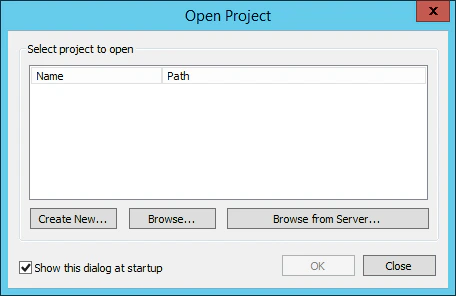
Wenn Sie bereits über ein Projekt verfügen, das nach UiPath exportiert werden soll, öffnen Sie es. Andernfalls erstellen Sie eines. Starten Sie die Project Setup Station und klicken Sie im Dialogfeld Open Project auf eine der folgenden Optionen:- Create New, um ein neues Projekt zu erstellen.
- Browse, um ein vorhandenes Projekt zu öffnen, das auf Ihrem lokalen Laufwerk gespeichert ist.
- Browse from Server, um ein Projekt zu öffnen, das Sie zuvor auf den ABBYY FlexiCapture Application Server hochgeladen haben.
Stattdessen mit einem vordefinierten Projekt beginnen
Der Connector enthält ein vordefiniertes Projekt zur Verarbeitung von Rechnungen. Es enthält die Projektdateien und Beispielbilder. Suchen Sie im Installationsordner des Connectors nachInvoiceDemoProject_Multitask.zip:
Projekt auf den Application Server hochladen
Wenn Sie Ihr Projekt lokal geöffnet haben, laden Sie es auf den ABBYY FlexiCapture Application Server hoch.1
Hochladen starten
Klicken Sie auf File → Upload Project to Server.
2
Server und Zugangsdaten angeben
Geben Sie im Dialogfeld Upload Project to Application Server die Serveradresse, das zu verwendende Protokoll und Ihre Zugangsdaten an.Wenn Sie ABBYY FlexiCapture Cloud verwenden, füllen Sie das Feld URL mit der FlexiCapture-Cloud-Instanz aus, in der Ihr Unternehmen registriert ist: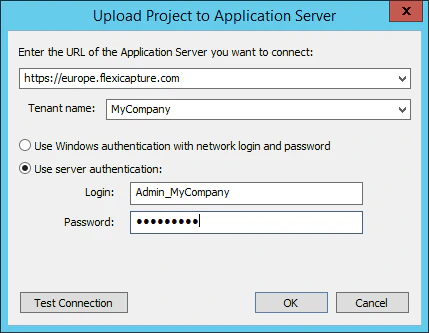
https://europe.flexicapture.comhttps://australia.flexicapture.comhttps://usa.flexicapture.com
3
Verbindung testen und hochladen
Klicken Sie auf Test Connection, um sicherzustellen, dass Sie die richtigen Daten eingegeben haben, und klicken Sie dann auf OK, um das Projekt auf den Application Server hochzuladen.
4
Hochgeladenes Projekt öffnen
Wenn die Meldung 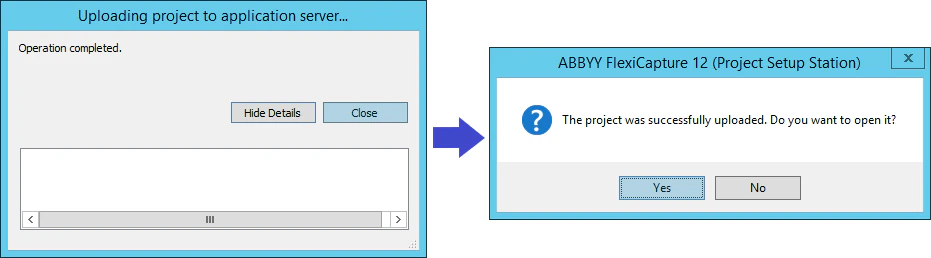
Operation completed angezeigt wird, klicken Sie auf Close. Klicken Sie im nächsten Dialogfeld auf Yes, um das hochgeladene Projekt vom Server zu öffnen.Versionskonflikt beim Hochladen in die Cloud
Beim Hochladen eines Projekts in die Cloud oder beim Öffnen eines Projekts aus der Cloud kann folgende Meldung angezeigt werden:Überprüfen, ob der Processing Server ausgeführt wird
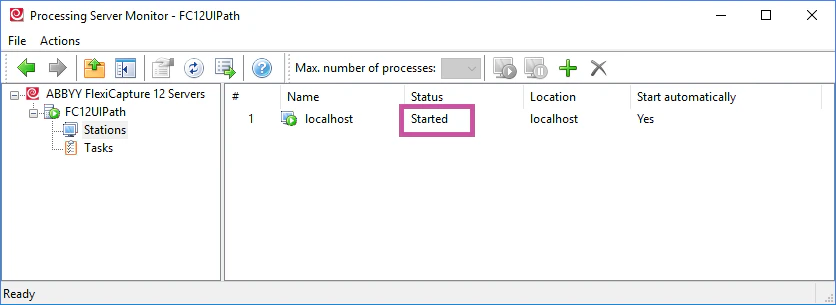
Vergewissern Sie sich, dass der ABBYY FlexiCapture Processing Server ausgeführt wird und dass die Processing Stations hinzugefügt, eingerichtet und gestartet wurden. Starten Sie den Processing Server Monitor, indem Sie Start → All Programs → ABBYY FlexiCapture 12 Servers → Processing Server auswählen. Sowohl der Server als auch die Stationen sollten den Status Started haben.