Eine Seite hinzufügen
Wenn Sie einer Dokumentdefinition eine Seite hinzufügen, wird ihr Bild im Bildbereich des Dokumentdefinition-Editors angezeigt. Alle Felder, die Sie auf der Seite erstellen, werden in der gemeinsamen Feldliste aufgeführt. In diesem Fall besteht das Dokument aus einem Abschnitt, auch wenn es mehrere Seiten enthalten kann. Fügen Sie Seiten zu einem einzelnen Abschnitt hinzu, wenn Ihr Dokument Blöcke enthält, die sich über mehrere Seiten erstrecken oder wiederholen, oder Tabellen, die auf der nächsten Seite fortgesetzt werden. Mit derselben Methode können Sie ein mehrseitiges FlexiLayout laden (siehe Eine Dokumentdefinition basierend auf einer flexiblen Beschreibung erstellen). Alle Felder in einem FlexiLayout müssen zu einem Abschnitt gehören.1
Hinzufügen einer Seite starten
Wählen Sie im Dokumentdefinition-Editor Dokumentdefinition → Add Pages aus oder im Kontextmenü des Bildes Add Pages.
2
Seite laden und markieren
Laden Sie das Bild einer neuen, noch nicht ausgefüllten Seite und wählen Sie die Objekttypen aus, die automatisch markiert werden sollen.
Eine Seite löschen
Um eine Seite zu löschen, klicken Sie mit der rechten Maustaste darauf und wählen Sie im Kontextmenü Delete Page aus.Mit dem Befehl Delete Page werden die Seite und ihre Felder aus der Dokumentstruktur gelöscht. Mit dem Befehl Delete Image wird nur das Seitenbild gelöscht; die Felder bleiben in der Dokumentstruktur erhalten (die Regionen der Felder werden jedoch gelöscht).
Einen Abschnitt hinzufügen
Im einfachsten Fall enthält ein Abschnitt eine Seite, und die Felder auf verschiedenen Seiten sind voneinander unabhängig. Durch das Hinzufügen von Abschnitten wird die Dokumentstruktur übersichtlicher. Sie können erkennen, welches Feld zu welchem Abschnitt gehört, und die Zusammenstellung nach Bedarf konfigurieren. Wenn ein Dokument beispielsweise drei Seitentypen umfasst, wobei die Typen 1 und 3 jeweils einmal und Typ 2 zwei- bis fünfmal vorkommen, erstellen Sie drei Abschnitte (je einen pro Seitentyp) und geben deren Reihenfolge und Anzahl der Vorkommen an. In einem komplexeren Szenario kann ein Abschnitt mehrere Seiten enthalten. Beispielsweise kann eine Dokumentdefinition feste Abschnitte mit einem flexiblen mehrseitigen Abschnitt kombinieren oder Dokumente mit wiederkehrenden beidseitigen Blättern definieren. Erstellen Sie für ein Dokument mit einer Titelseite (Seite A), auf die beidseitige Blätter folgen (Sequenz BCBC …), Abschnitt A (Seite A, einmal vorkommend) und Abschnitt BC (Seiten B und C, drei- bis siebenmal vorkommend).1
Assistenten zum Erstellen eines Abschnitts starten
Wählen Sie im Dokumentdefinition-Editor Dokumentdefinition → Add Document Section aus.
2
Assistenten abschließen
Folgen Sie dem Assistenten, um:
- einen Namen für den Abschnitt anzugeben.
- das Bild einer unausgefüllten Seite zu laden (eine Seite zu scannen oder eine Seite aus einer Datei zu laden) oder eine FlexiLayout-Datei zu laden.
- die Objekttypen auszuwählen, die automatisch markiert werden sollen.
Wichtige Felder abschnittsübergreifend verifizieren
Bei einer Dokumentdefinition mit mehreren Abschnitten können Sie wichtige Felder verifizieren sowie die Reihenfolge und Anzahl wiederkehrender Abschnitte festlegen. Um die Verifizierung wichtiger Felder zu aktivieren, legen Sie zunächst die wichtigen Felder in jedem Abschnitt fest. Deren Werte müssen abschnittsübergreifend identisch sein. Um ein wichtiges Feld zu mehreren Seiten desselben Abschnitts hinzuzufügen, erstellen Sie ein mehrfaches wichtiges Feld und platzieren Sie seine Instanzen auf verschiedenen Seiten. Ein Beispiel für ein wichtiges Feld ist der Name der Person, die das Dokument ausgefüllt hat und der auf jeder Seite erscheinen muss, oder eine Identifikationsnummer. Bei der Verarbeitung eines Batches stellt ABBYY FlexiCapture die Seiten zu Dokumenten zusammen und prüft die Zusammenstellungsregeln. Wenn die Überprüfung wichtiger Felder aktiviert ist und die wichtigen Felder auf den Seiten desselben Dokuments nicht übereinstimmen, wird eine Fehlermeldung angezeigt. Dies kann vorkommen, wenn Seiten beim Scannen vertauscht werden. Durch Ändern der Reihenfolge der Seiten wird normalerweise eine korrekte Dokumentzusammenstellung sichergestellt. Weitere Informationen finden Sie unter Dokumente zusammenstellen.Einen Abschnitt aus einer anderen Dokumentdefinition importieren
Um einen Abschnitt zu importieren, klicken Sie im Hauptmenü auf Document Definition → Import Document Section und wählen Sie dann den Abschnitt im Dialogfeld Select Section Definition to Import aus.Gemeinsam genutzte Skriptmodule werden beim Importieren von Abschnitten nicht mit importiert. Daher funktionieren Skriptregeln, die in einem neuen Abschnitt geschrieben wurden, möglicherweise nicht korrekt oder überhaupt nicht.
Dokumentstruktur anzeigen
Um die resultierende Dokumentstruktur anzuzeigen, klicken Sie im Bereich Document Structure rechts im Dokumentdefinition-Editor auf die Registerkarte Pages. Die Struktur wird als Seitenminiaturen angezeigt. Auf der Registerkarte Pages können Sie:- Festlegen, wie oft ein Abschnitt im Dokument vorkommen darf (geben Sie rechts neben dem Abschnittsnamen eine Zahl oder einen Bereich ein).
- Anhangsseiten anhängen.
- Die Reihenfolge der Seiten in einem Abschnitt ändern.
- Seiten per Drag-and-drop von einem Abschnitt in einen anderen verschieben.

Dokumentzusammenstellung konfigurieren
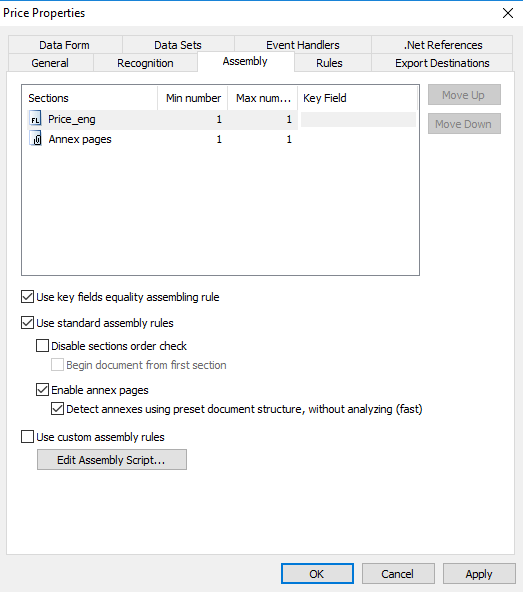
Um zu konfigurieren, wie Seiten zu Dokumenten zusammengestellt werden, wählen Sie im Dokumentdefinition-Editor Dokumentdefinition → Eigenschaften der Dokumentdefinition und öffnen Sie anschließend die Registerkarte Assembly. Geben Sie auf der Registerkarte Assembly in den Spalten Min number und Max number die minimale und maximale Anzahl der Vorkommen jedes Abschnitts im Dokument an (der Standardwert ist 1). Um die Werte wichtiger Felder während der Zusammenstellung zu prüfen, wählen Sie die Option Use key fields equality assembling rule und anschließend in jedem Abschnitt ein wichtiges Feld aus. Es stehen sowohl Standard- als auch benutzerdefinierte Zusammenstellungsregeln zur Verfügung:- Standardregeln – Wählen Sie Disable sections order check, um die Reihenfolge der Abschnitte zu ignorieren (FlexiCapture prüft weiterhin, ob alle Abschnitte vorhanden sind). Wählen Sie Enable annex pages, um Dokumente mit Anhangseiten zusammenzustellen. Um Anhangseiten anhand der Dokumentstruktur zu erkennen, wählen Sie die entsprechende Option.
- Benutzerdefinierte Regeln – Führen Sie ein Dokumentzusammenstellungsskript allein oder zusammen mit den Standardregeln aus.