Importe el paquete en Blue Prism
1
Extraiga el paquete de distribución
Ejecute el archivo
ABBYY_FlexiCapture_Connector_for_BluePrism.exe, seleccione una carpeta de destino y haga clic en Extract.2
Inicie la importación
Abra Blue Prism - Robotic Process Automation Software y haga clic en Archivo → Import.
3
Seleccione el archivo de versión
Seleccione el archivo
.bprelease en la siguiente carpeta:4
Publique los procesos
Haga clic en Siguiente. Aparecerá el siguiente mensaje:
The incoming process has been published. Do you want to publish the process in this database after importing?Seleccione Sí para cada proceso a fin de que esté disponible en la pestaña Control y, a continuación, haga clic en Siguiente.5
Importe los VBO adicionales
Repita los pasos anteriores para importar los siguientes VBO desde
Blue Prism Limited\Blue Prism Automate\VBO:BPA Object - Utility - Environment.xmlBPA Object - Utility - File Management.xmlBPA Object - Utility - General.xml
6
Reinicie Blue Prism
Reinicie Blue Prism para aplicar los cambios.
Lo que crea la importación
Procesos y objetos en la pestaña Studio
En la lista de procesos aparece un grupo FlexiCapture 12 Processes que contiene procesos de ejemplo. En la lista de objetos aparece un grupo FlexiCapture VBOs que contiene el FlexiCapture 12 – Multitask VBO. Los VBO adicionales se colocarán en el grupo Predeterminado de Objects.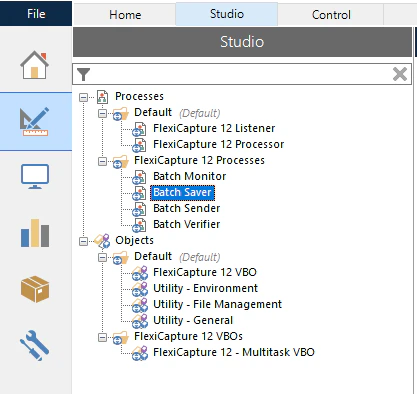
Colas en la pestaña Control
Las colas FetcherQueue, MonitorQueue y VerifierQueue aparecen en el grupo Queue Management. Son necesarias para los procesos.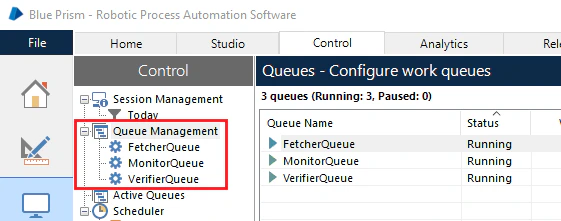
Variables en la pestaña System
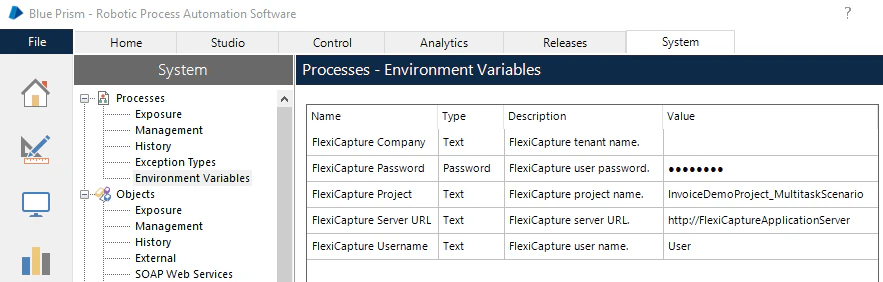
Las variables FlexiCapture Password, FlexiCapture Project, FlexiCapture ServerURL, FlexiCapture Username y FlexiCapture Company se mostrarán en la sección Environmental Variables del nodo Processes. Estas variables contienen la configuración que los procesos utilizan para conectarse a ABBYY FlexiCapture.