
Antes de configurar los componentes, complete la instalación del paquete Multi-Task y la configuración de su proyecto de ABBYY FlexiCapture para Blue Prism.
Configurar los procesos
1
Configurar las variables de conexión
En Blue Prism, abra la pestaña System y expanda el grupo Variables de entorno del nodo Procesos. Especifique los valores de las variables necesarios para conectarse a ABBYY FlexiCapture y, a continuación, haga clic en Apply.
2
Abrir los procesos de ejemplo
Abra la pestaña Studio y expanda el grupo Procesos de FlexiCapture 12 del nodo Procesos para ver los procesos de ejemplo importados.
3
Configurar la carpeta de entrada
Abra el proceso Envío de lotes y, a continuación, las propiedades del elemento de datos InputDirPath. En Valor inicial, especifique la ruta de la carpeta de la que el proceso debe recoger los archivos y guarde los cambios.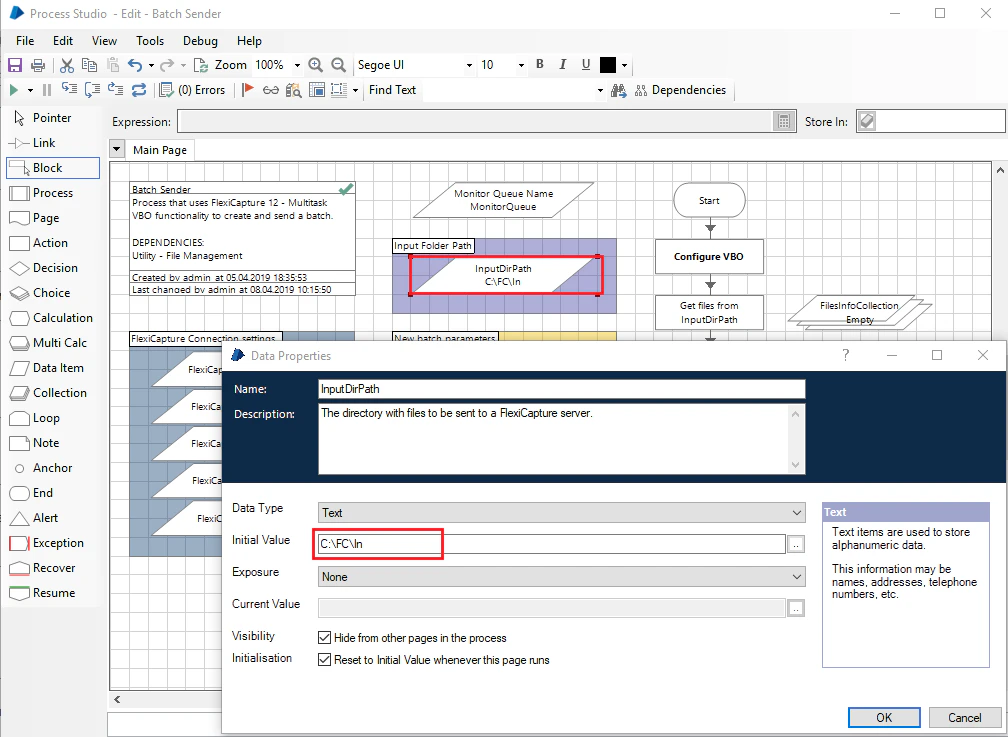
4
Agregar las imágenes que se procesarán
Coloque las imágenes que se van a procesar en la carpeta de entrada.
5
Configurar la carpeta de salida
Abra el proceso guardado de lotes y, a continuación, las propiedades del elemento de datos OutputDir. En Valor inicial, especifique la ruta de la carpeta donde el proceso debe guardar los resultados del procesamiento y guarde los cambios.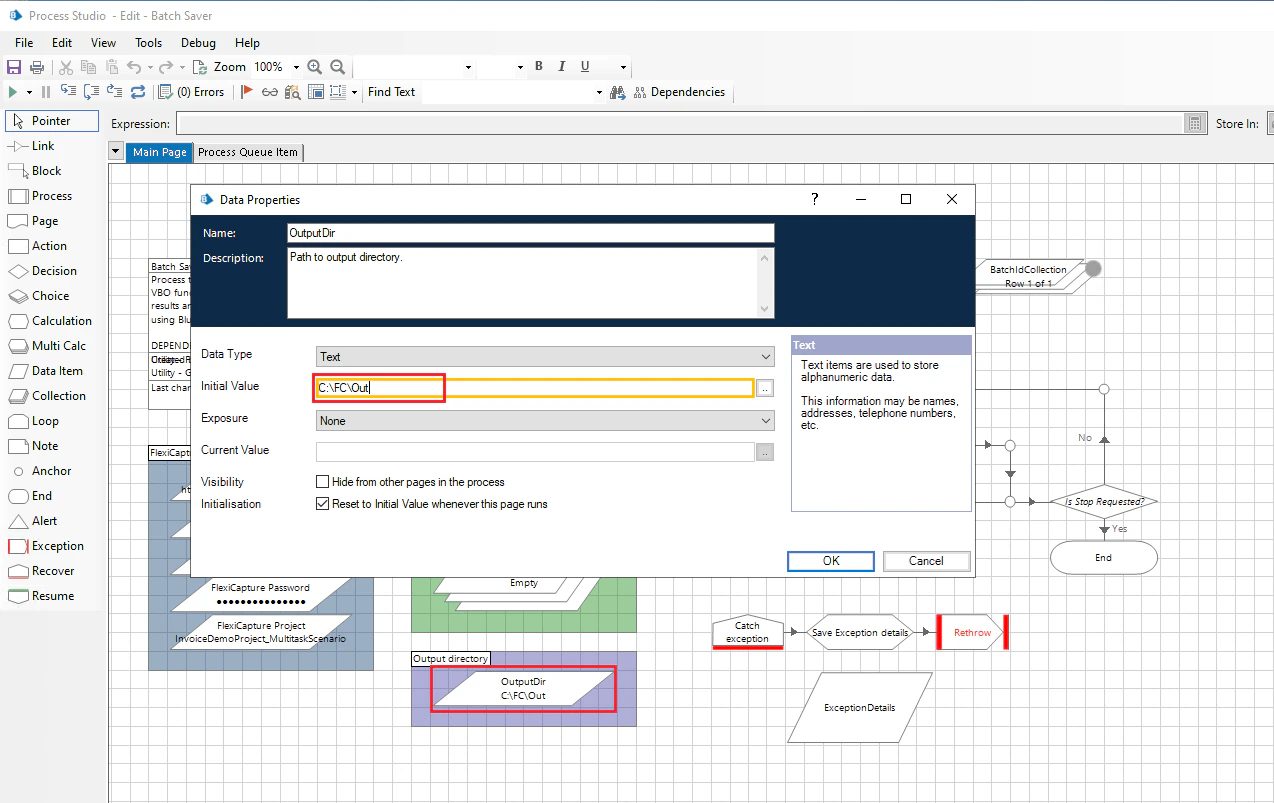
Inicie los procesos
1
Busque los procesos y un recurso conectado
Abra la pestaña Control. En el panel Available Processes, busque los procesos utilizados por ABBYY FlexiCapture. Confirme que el panel Resources muestra un recurso con el estado 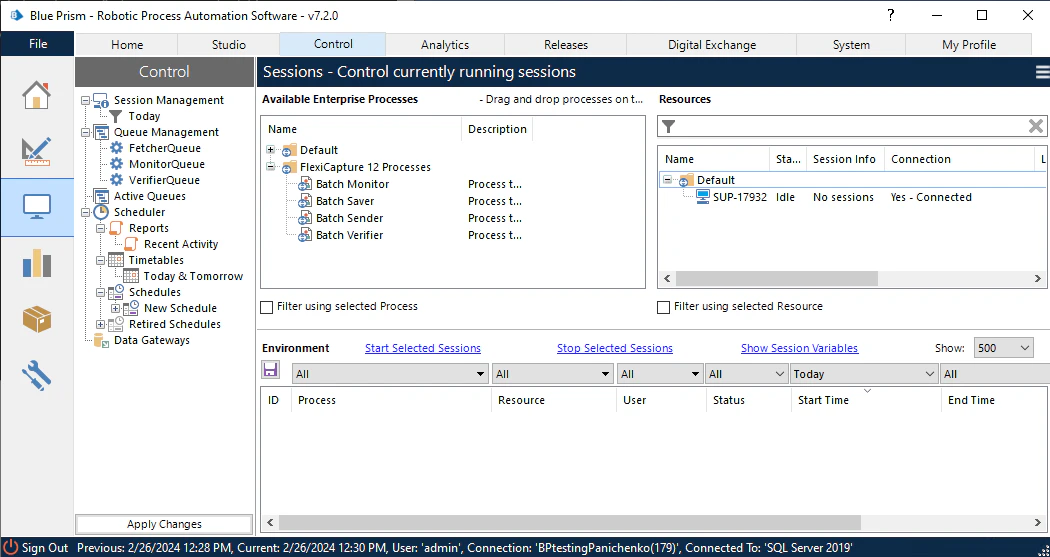
Yes - Connected.2
Asigne los procesos al recurso
Arrastre los procesos Monitor de lotes y guardado de lotes al recurso conectado. Aparecerán en la ventana Environment con el estado
Pending en la columna Status.3
Inicie los procesos
Seleccione ambos procesos, haga clic con el botón derecho sobre ellos y seleccione Start en el menú contextual. Se ejecutarán en segundo plano y comprobarán los elementos de las colas MonitorQueue y FetcherQueue.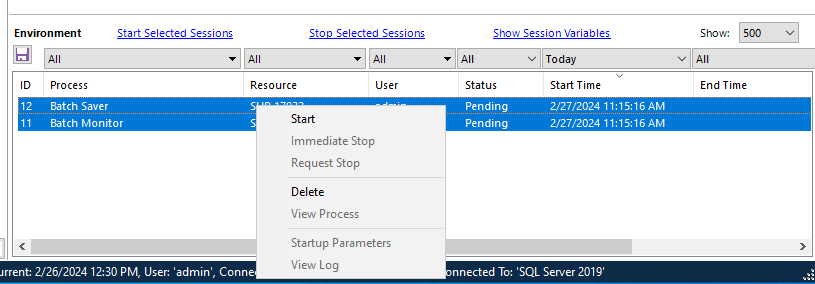
4
Inicie el proceso Envío de lotes
Repita los pasos anteriores para el proceso Envío de lotes. Este recoge archivos de la carpeta de entrada, los envía a ABBYY FlexiCapture y escribe el ID del nuevo lote en la cola MonitorQueue.
5
Espere a que se procese el lote
Espere hasta que el proceso Monitor de lotes haya comprobado el estado del lote.Si el procesamiento finaliza correctamente, Monitor de lotes agrega el ID del lote a la cola FetcherQueue y, a continuación, guardado de lotes coloca los archivos de resultados del procesamiento en la carpeta de salida.Si el lote llega a la etapa de Verification, Monitor de lotes agrega su ID a la cola VerifierQueue. Inicie el proceso Verificador de lotes para verificar el lote en la estación web de verificación.