Saltar al contenido principal
En FC, los documentos se procesan dentro de proyectos. FC identificará el tipo de cada documento y aplicará la Definición de Document correspondiente, preparada específicamente para ese tipo. Cada Definición de Document incluye uno o varios perfiles de exportación para exportar imágenes de documentos y datos. Si no está familiarizado con los conceptos mencionados anteriormente, consulte la documentación de ABBYY FlexiCapture, donde encontrará una descripción detallada del proceso de captura. Para configurar la exportación de datos desde FC, deberá crear un nuevo perfil de exportación de scripts en su proyecto de FC. Antes de empezar a configurar su proyecto, asegúrese de tener instalado el siguiente software:
  • ABBYY FlexiCapture 12 Project Setup Station (obligatorio si utiliza ABBYY FlexiCapture Distributed Edition o ABBYY FlexiCapture Cloud).
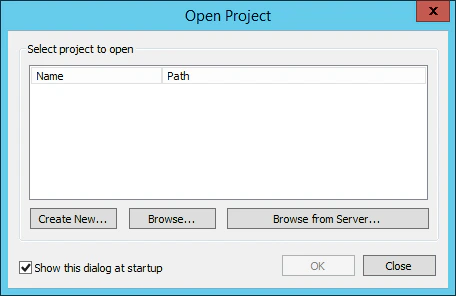
Si ya tiene un proyecto de FC para el que necesita configurar la exportación de datos a Blue Prism, ábralo. De lo contrario, deberá crear uno. También puede cargar en el servidor el proyecto preconfigurado incluido en el paquete de distribución. Puede encontrar este proyecto en ABBYY FlexiCapture Connector for BluePrism\Multi-Task Package\FlexiCapture Sample Projects. Inicie Project Setup Station y, en el cuadro de diálogo Open Project, haga clic en:
  • Create New… para crear un proyecto nuevo.
  • Browse… para abrir un proyecto existente almacenado en su unidad local.
  • Browse from Server… para abrir un proyecto que haya cargado anteriormente en el FC Application Server.
A continuación, debe cargar el proyecto en el ABBYY FlexiCapture Application Server:
  1. Haga clic en File → Upload Project to Server….
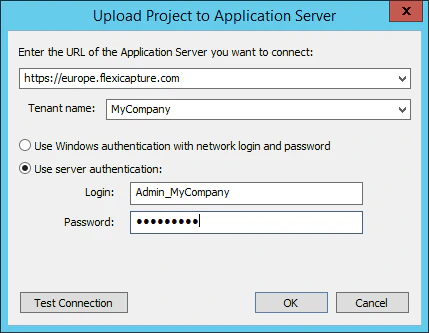
  2. En el cuadro de diálogo Upload Project to Application Server, especifique la dirección del servidor, el protocolo que se utilizará y sus credenciales.
  3. Si utiliza ABBYY FlexiCapture Cloud, rellene el campo URL e indique una de las tres siguientes instancias de FlexiCapture Cloud (debe especificar la instancia en la que está registrada su empresa):
  4. En el campo Tenant name, especifique el nombre de su empresa, seleccione la opción Use server authentication e introduzca sus credenciales.
  5. Haga clic en Test Connection para comprobar que los datos introducidos son correctos.
  6. Haga clic en OK para cargar el proyecto en el Application Server.
Al cargar un proyecto en la nube o al abrir un proyecto desde la nube, puede producirse el siguiente error: “Application server version is not compatible.” Si ve este error, la versión de su Project Setup Station no coincide con la versión del Application Server en la nube. Para obtener una versión compatible de FC, póngase en contacto con la oficina comercial de ABBYY que atiende su región (consulte https://www.abbyy.com/contacts).
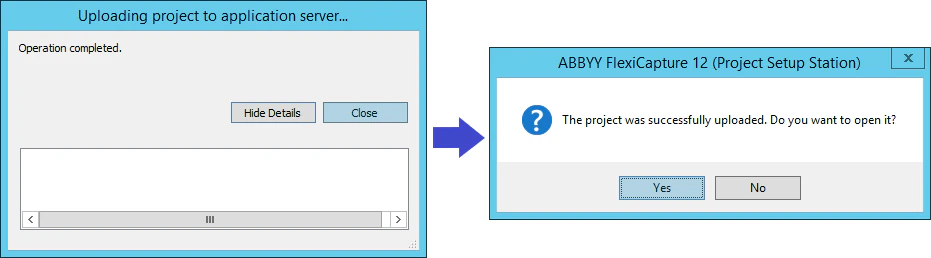
  1. Cuando aparezca el mensaje “Operation completed”, haga clic en Close. En el siguiente cuadro de diálogo, haga clic en Yes para abrir desde el servidor el proyecto cargado.
Ahora debe configurar su proyecto, es decir, crear un perfil de exportación en su Definición de Document y seleccionar el tipo de flujo de trabajo adecuado.