
Instale las bibliotecas del conector en el servidor M-Files
1
Copie las bibliotecas en el servidor
Copie los siguientes archivos de la carpeta
M-Files Workflow Activity del paquete de distribución en cualquier carpeta del servidor M-Files:Abbyy.MFiles.FlexiCapture.Activity.dllAbbyy.Connectors.FlexiCaptureConnector.dll
2
Registre la biblioteca en el Registro
Ejecute el Símbolo del sistema como administrador, vaya a la carpeta donde colocó las bibliotecas y ejecute el comando correspondiente a la arquitectura de su servidor.Para un servidor M-Files de 64 bits:Para un servidor M-Files de 32 bits:
3
Reinicie el servidor M-Files
Reinicie el servicio M-Files Server 2018.
HKEY_LOCAL_MACHINE\SOFTWARE\Classes\Abbyy.MFiles.FlexiCapture.Activity.ConnectionSettingsHKEY_LOCAL_MACHINE\SOFTWARE\Classes\Abbyy.MFiles.FlexiCapture.Activity.FlexiCaptureWebClientHKEY_LOCAL_MACHINE\SOFTWARE\Classes\Abbyy.MFiles.FlexiCapture.Activity.MFilesTargetContextHKEY_LOCAL_MACHINE\SOFTWARE\Classes\Abbyy.MFiles.FlexiCapture.Activity.RegistrationParameter
Anular el registro de la biblioteca
Ejecute el Símbolo del sistema como administrador, vaya a la carpeta donde colocó las bibliotecas y ejecute el comando correspondiente a la arquitectura de su servidor. Para un servidor M-Files de 64 bits:Actualice la biblioteca
Para actualizarAbbyy.MFiles.FlexiCapture.Activity.dll, debe anular el registro de la versión registrada anteriormente y, a continuación, registrar la nueva versión. Para que los cambios surtan efecto, reinicie el servicio M-Files Server.
Importar FlexiCapture Demo Vault
El paquete de distribución del conector contiene una bóveda de ejemplo llamada FlexiCapture Demo Vault. Ya incluye una estructura de metadatos para facturas y dos flujos de trabajo preconfigurados: uno para el procesamiento desatendido y otro para el procesamiento con verificación.1
Descomprimir el archivo de la bóveda
Descomprima el archivo
FlexiCapture Demo Vault.zip.2
Importar la bóveda
Importe la bóveda en el servidor de M-Files. En el campo Archivo de índice en el servidor, especifique la siguiente ruta:
3
Agregar usuarios a la bóveda
Agregue los usuarios de M-Files que trabajarán con la bóveda.
Especifique la configuración de conexión de ABBYY FlexiCapture
Para que los scripts del flujo de trabajo funcionen correctamente, especifique la configuración para conectarse al Servidor de aplicaciones de ABBYY FlexiCapture. Esta configuración se incluye en la sección de encabezado de cada script.1
Abra los flujos de trabajo
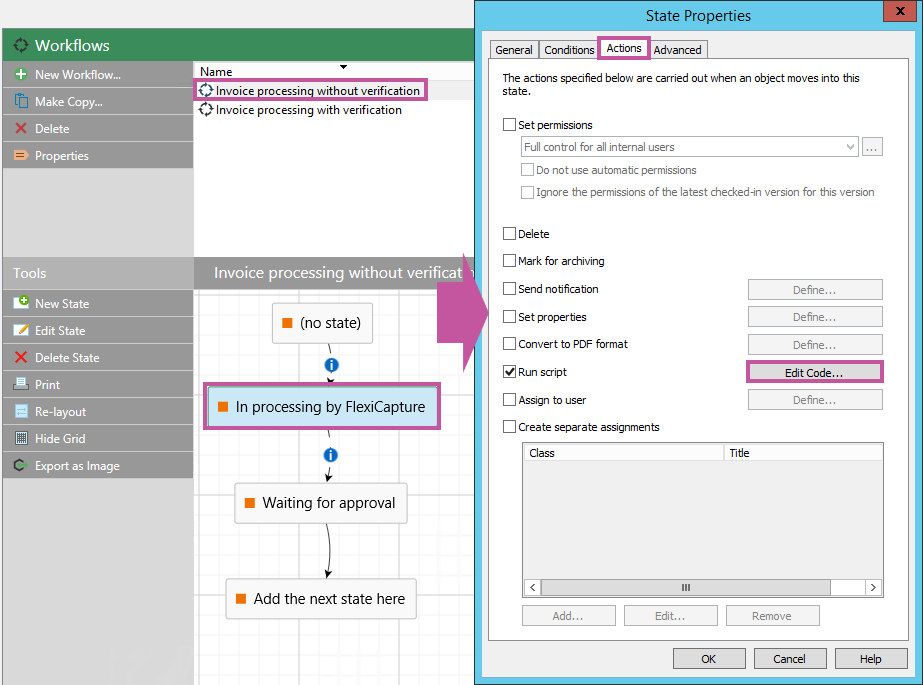
En M-Files Admin, abra el FlexiCapture Demo Vault que importó y haga clic en Workflows.
2
Abra el script del estado
- Seleccione uno de los flujos de trabajo y comience a editar el estado En procesamiento por FlexiCapture.
- Haga clic en la pestaña Actions, seleccione la opción Run Script y haga clic en Edit Code.
3
Configure las variables de conexión
En el cuadro de diálogo Edit VBScript Code, especifique los siguientes valores para las variables:
4
Repita el procedimiento en el otro flujo de trabajo
Realice los mismos cambios en el otro flujo de trabajo de ejemplo.
Configuración adicional para ABBYY FlexiCapture Cloud
1
Configure la URL de la instancia de Cloud
En la variable
szFCServerUrl, especifique la URL de la instancia de ABBYY FlexiCapture Cloud en la que está registrada su empresa.2
Configure el nombre del tenant
Quite el comentario de la línea 3 del script y especifique el nombre de su empresa:
3
Configure las credenciales del tenant
Especifique las credenciales del tenant de su empresa en ABBYY FlexiCapture Cloud:
4
Aplique el nombre del tenant a la conexión
Quite el comentario de la línea 22 del script para usar el nombre de la empresa al conectarse al servidor de ABBYY FlexiCapture: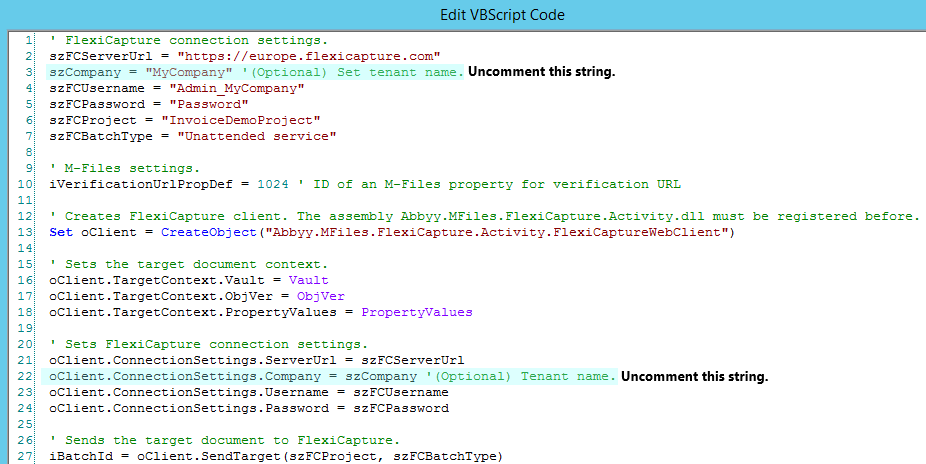
Elija un escenario de procesamiento
En M-Files, puede configurar un flujo de trabajo para uno de los siguientes escenarios. Cada configuración requiere su propio script.- Configure el procesamiento de documentos desatendido en M-Files
- Configure el procesamiento de documentos con verificación en M-Files