
Instale las bibliotecas del conector en el servidor de M-Files antes de configurar el flujo de trabajo. Para obtener más información, consulte Instalar y usar la actividad de flujo de trabajo de M-Files.
Configurar el flujo de trabajo de M-Files
1
Crear un flujo de trabajo
En M-Files Admin, vaya a Conexiones a M-Files Server → Equipo local → Bóvedas de documentos, seleccione su bóveda de documentos y, a continuación, haga clic en Flujos de trabajo. Haga clic en Nuevo flujo de trabajo. También puede modificar un flujo de trabajo existente.
2
Crear un estado
Seleccione el flujo de trabajo que acaba de configurar y haga clic en Nuevo estado.
3
Asigne un nombre al estado
En el campo Nombre, escriba un nombre para el estado, por ejemplo,
En procesamiento por FlexiCapture.4
Agregar una acción Ejecutar script
En la pestaña Acciones de la ventana Propiedades del estado, seleccione la opción Ejecutar script y haga clic en Editar código.
5
Pegue el script
Pegue el siguiente script en la ventana Editar código VBScript e indique la configuración de conexión de ABBYY FlexiCapture, el nombre del proyecto y el tipo de lote que va a utilizar.
El usuario de ABBYY FlexiCapture cuyas credenciales se especifican en el script debe tener los roles de Operador de escaneo, Operador de verificación y Usuario externo para el proyecto y el tipo de lote especificados en el script, o bien el rol de Administrador.
6
Guarde el script
Cierre la ventana Editar código VBScript y haga clic en OK.
7
Agregue una definición de propiedad para la URL de verificación
El estado necesita una propiedad para almacenar la URL que genera el script.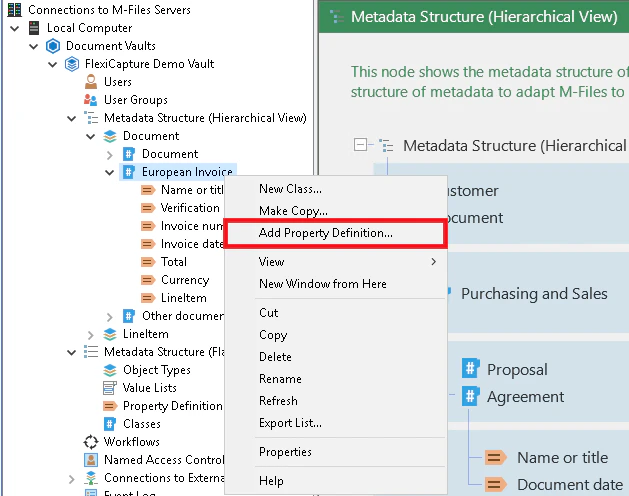
- Haga clic en Connections to M-Files Server → Local Computer → Document Vaults y seleccione su bóveda de documentos.
- Agregue una nueva definición de propiedad a la clase de documento.
8
Configure la definición de propiedad
En el cuadro de diálogo Property Definition Properties - New Property Definition, escriba un nombre para la propiedad en el campo Name, por ejemplo 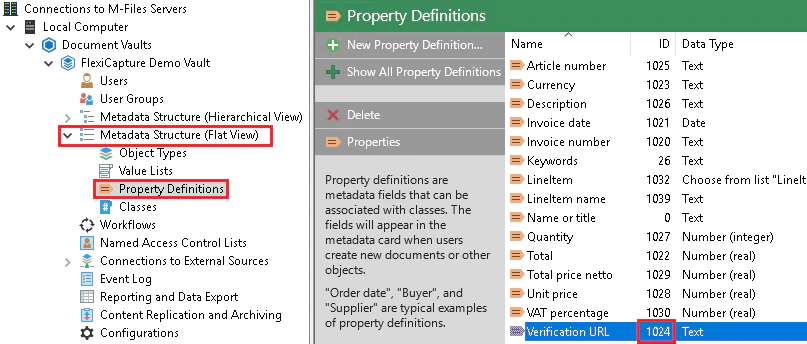
Verification URL, y especifique Data type: Text y Content: Text.En el código del script, asigne el ID de la propiedad a la variable iVerificationUrlPropDef.Para averiguar el ID de la nueva propiedad, seleccione el vault Admin en M-Files y expanda la lista Metadata Structure (Flat View). Seleccione Property Definitions. Aparecerá la lista de todas las definiciones de propiedades, con los ID en la columna ID, a la derecha.9
Crear el estado de verificación
Cree otro estado, por ejemplo 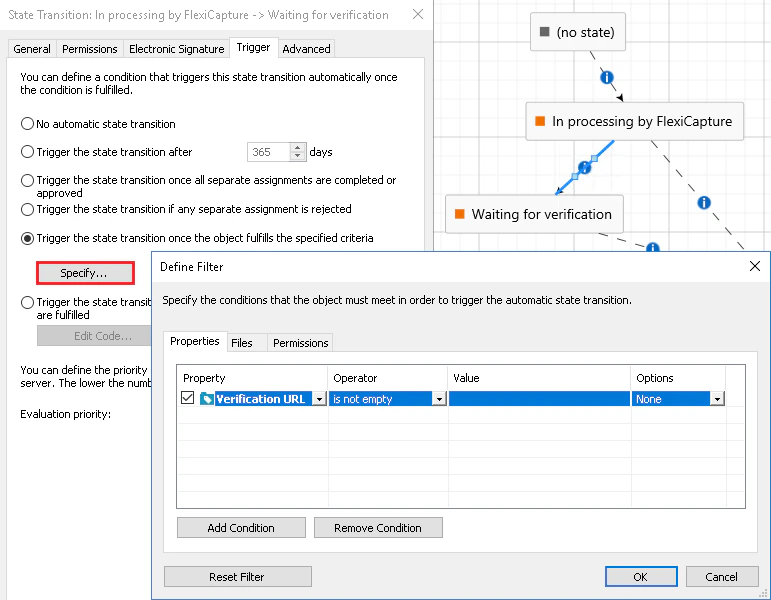
En espera de verificación, siguiendo el mismo procedimiento de Nuevo estado. Este estado indica que el documento se detendrá en la etapa de verificación en ABBYY FlexiCapture.Puede configurar el documento para que entre en este estado cuando el campo URL de verificación de las propiedades del documento contenga un enlace a la etapa de verificación.10
Crear el estado de aprobación
Cree otro estado, por ejemplo, 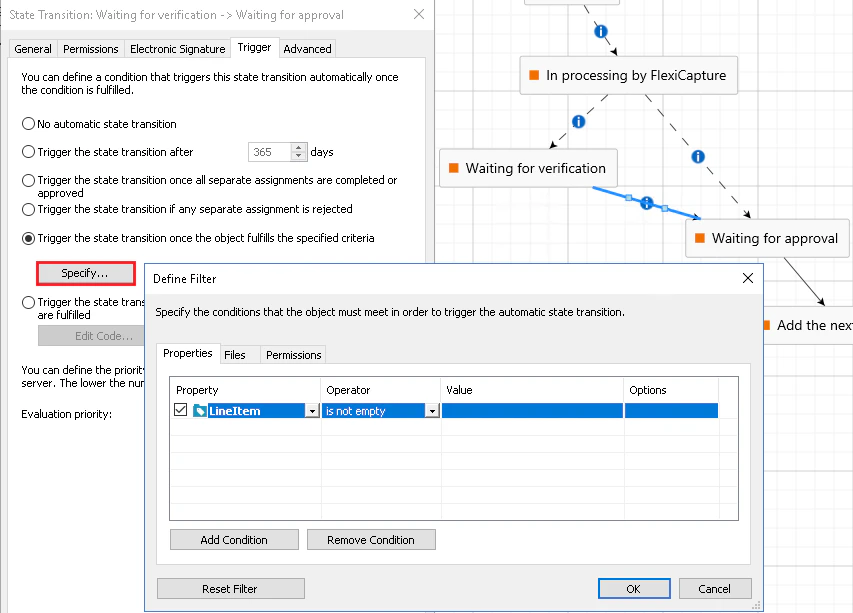
En espera de aprobación, mediante el mismo procedimiento Nuevo estado. Este estado indica que el documento está listo para su aprobación.Puede configurar el documento para que entre en este estado cuando se hayan rellenado determinados campos obligatorios del documento.Funcionamiento del estado de verificación
El script se ejecuta en el estado En procesamiento por FlexiCapture y envía los documentos a ABBYY FlexiCapture para su posterior procesamiento. Este estado finaliza en uno de dos casos: el documento se detiene en la etapa de verificación de ABBYY FlexiCapture o la omite debido a su alta calidad. Si el documento se detiene en la etapa de verificación, ABBYY FlexiCapture genera una URL que enlaza con la tarea creada para el documento en la estación web de verificación. A continuación, guarda esa URL en las propiedades del documento en M-Files.Flujo de trabajo de ejemplo
El siguiente diagrama muestra un flujo de trabajo de ejemplo para procesar documentos en ABBYY FlexiCapture con verificación.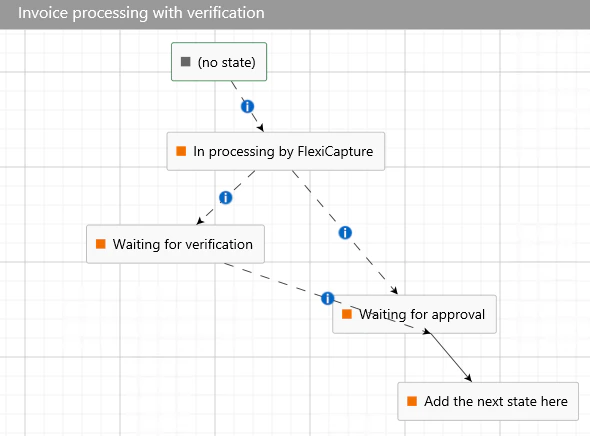
Configure el proyecto de ABBYY FlexiCapture
El escenario de verificación requiere una configuración adicional en ABBYY FlexiCapture.1
Abra la configuración de la etapa de verificación
Haga clic en Project → Project properties, seleccione Schema: Advanced en la pestaña Workflow y, a continuación, seleccione Verification y haga clic en Edit.
2
Habilite las estaciones web
En la pestaña General, seleccione la opción Enable web stations y haga clic en OK.
3
Agregue una etapa después de Verification
Cree una nueva etapa de User type después de la etapa Verification haciendo clic en Stage.
4
Asigne un nombre a la etapa
En la pestaña General, escriba
Mark No Verification en el campo Name. El escenario requiere exactamente este nombre. A continuación, desmarque la opción linked to previous.5
Agregue una condición de entrada
En la pestaña Entry Conditions, seleccione la opción Under these conditions y agregue una nueva regla haciendo clic en Rule.
6
Configure el script de la regla
En el cuadro de diálogo Rule Settings, seleccione Condition type: Script, abra el editor de scripts, seleccione Script Language: C# .Net y pegue el siguiente código:
7
Guarde la configuración
Haga clic en OK.
El proyecto también necesita un perfil de exportación para enviar los resultados del procesamiento a M-Files. Para obtener más información, consulte Configuración de la exportación de datos de ABBYY FlexiCapture a M-Files.