
Agregar el ensamblado a Workflow Administration Console
1
Abra la Workflow Administration Console
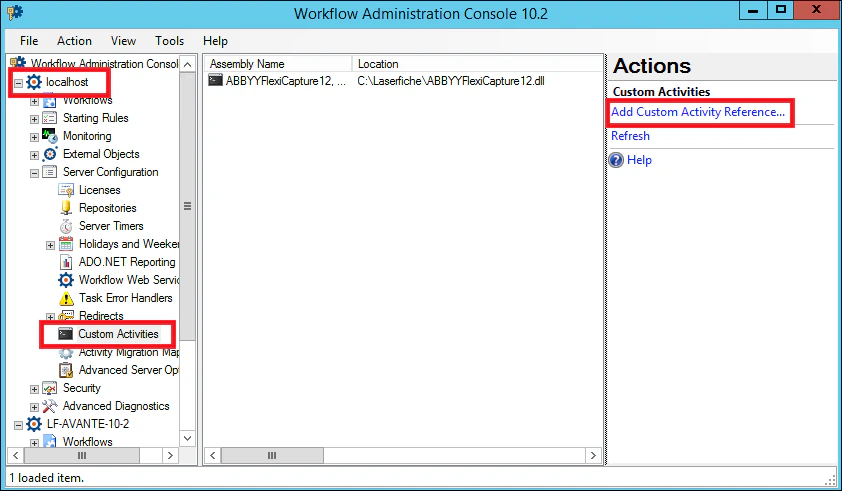
Expanda el nodo Server Configuration del servidor de Workflow en el que desea agregar la actividad.
2
Seleccione Custom Activities
3
Agregue el ensamblado
Haga clic en Add Custom Activity Reference y agregue el ensamblado
ABBYYFlexiCapture12.dll.Si la exploración de archivos está deshabilitada
The Workflow Server does not have file browsing enabled. [0620-WF1].
1
Abra el nodo Security
En la Workflow Administration Console, expanda el nodo Security.
2
Abra las opciones del explorador de archivos
Seleccione File Browser Options y, a continuación, haga clic en Edit Options.
3
Habilite la exploración de archivos
En la pestaña General, seleccione Enable file browsing.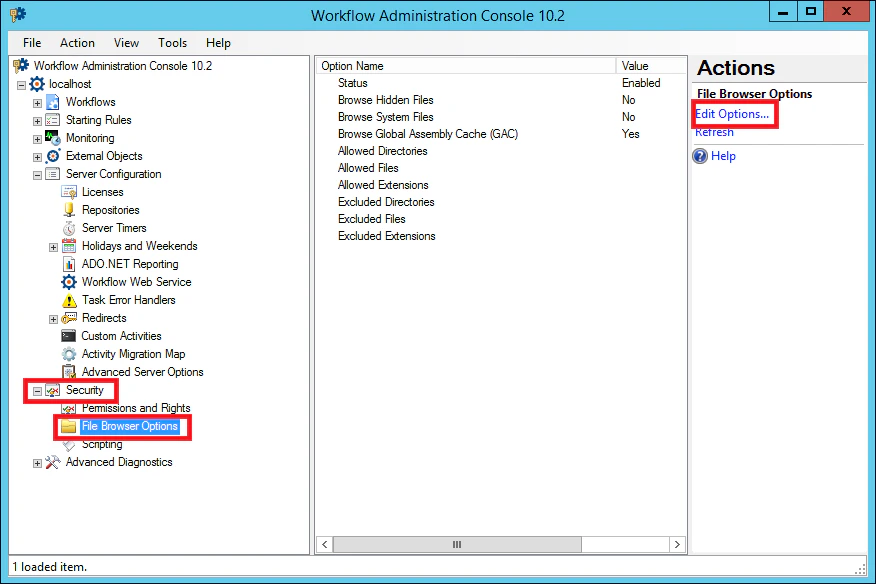
Agregar el ensamblado a Workflow Designer
1
Abrir el menú Toolbox
Abra Workflow Designer, haga clic con el botón derecho en el panel Toolbox y, a continuación, seleccione Add/Remove Activities.
2
Agregar el ensamblado
En el cuadro de diálogo Add/Remove Toolbox Activities, haga clic en Add y agregue el ensamblado 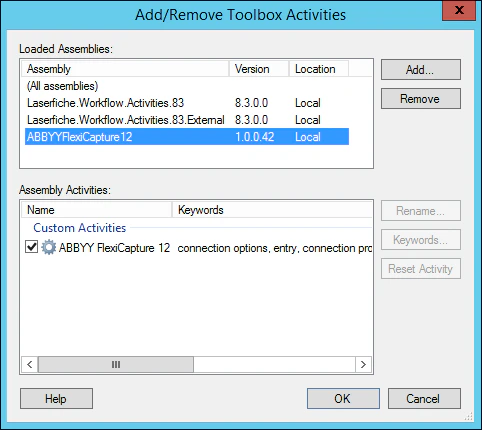
ABBYYFlexiCapture12.dll.El ensamblado estará disponible en el panel Toolbox, en Custom Activities.