
Requisitos previos
Instale ABBYY FlexiCapture 12 Project Setup Station, obligatorio si utiliza ABBYY FlexiCapture Distributed Edition o ABBYY FlexiCapture Cloud.Abrir o crear un proyecto
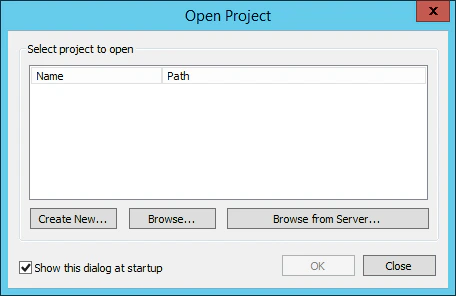
Si ya tiene un proyecto para el que desea configurar la exportación de datos, ábralo. De lo contrario, cree un proyecto. Inicie Project Setup Station y, en el cuadro de diálogo Open Project, utilice una de las siguientes opciones:- Haga clic en Create New para crear un proyecto nuevo.
- Haga clic en Browse para abrir un proyecto existente almacenado en su unidad local.
- Haga clic en Browse from Server para abrir un proyecto que cargó anteriormente en el Servidor de aplicaciones de ABBYY FlexiCapture.
Cargar el proyecto en el Servidor de aplicaciones
1
Abrir el cuadro de diálogo de carga
Haga clic en File → Upload Project to Server.
2
Especificar el servidor
En el cuadro de diálogo Upload Project to Servidor de aplicaciones, especifique la dirección del servidor, el protocolo que se utilizará y sus credenciales.
3
Especificar la instancia de Cloud
Si utiliza ABBYY FlexiCapture Cloud, complete el campo URL especificando la instancia en la que está registrada su empresa:
https://europe.flexicapture.comhttps://australia.flexicapture.comhttps://usa.flexicapture.com
4
Especificar el tenant y las credenciales
En el campo Tenant name, especifique el nombre de su empresa. Seleccione la opción Use server authentication e introduzca sus credenciales.
5
Probar la conexión
Haga clic en Test Connection para comprobar que ha introducido los datos correctamente.
6
Cargar el proyecto
Haga clic en OK para cargar el proyecto en el Servidor de aplicaciones.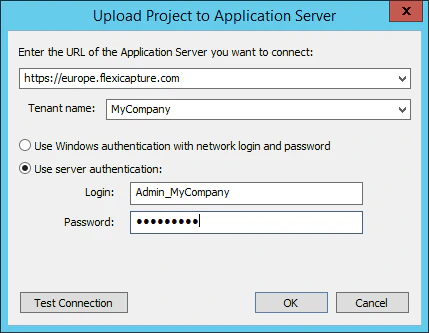
7
Abrir el proyecto cargado
Cuando vea el mensaje 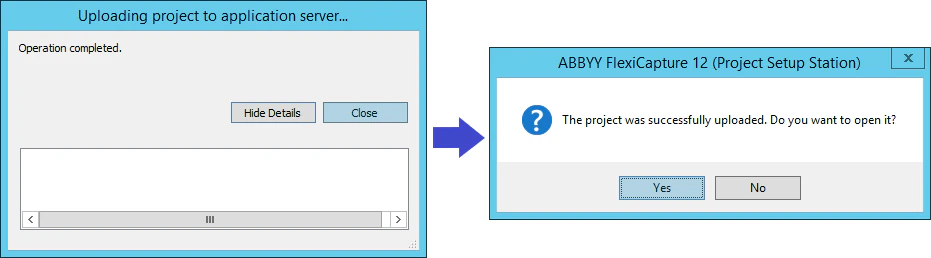
Operation completed, haga clic en Close. En el siguiente cuadro de diálogo, haga clic en Yes para abrir el proyecto cargado desde el servidor.