
Importar el conector en el servidor
1
Abrir el asistente de importación
Abra Dev Studio y haga clic en Configure → Application → Distribution → Import.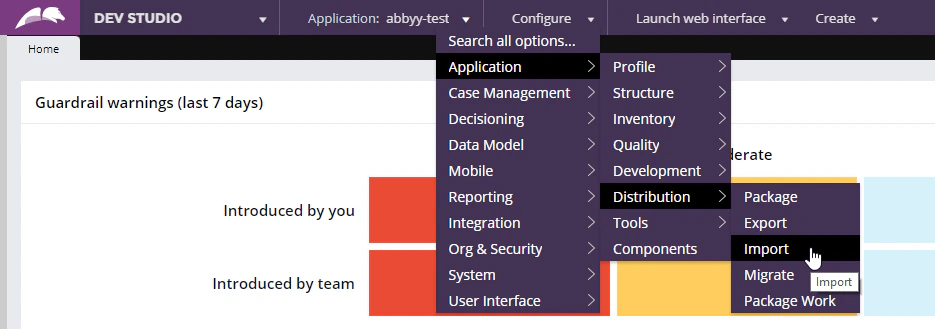
2
Cargar el conector
Cargue el archivo
FlexiCaptureConnector.jar en el servidor.3
Reiniciar el servidor
Abra el Pega Self-Service Portal y haga clic en Restart Server.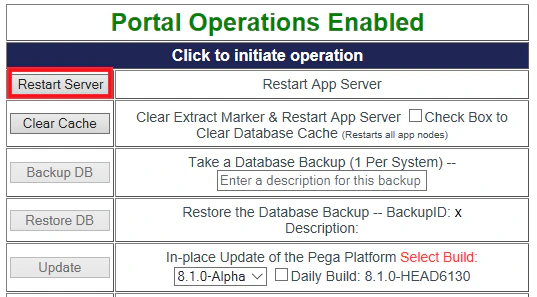
Crear una función Java en Pega
La función llama a métodos de las clases del conector.1
Crear una biblioteca
- Haga clic en Records → Technical → Library → Create.
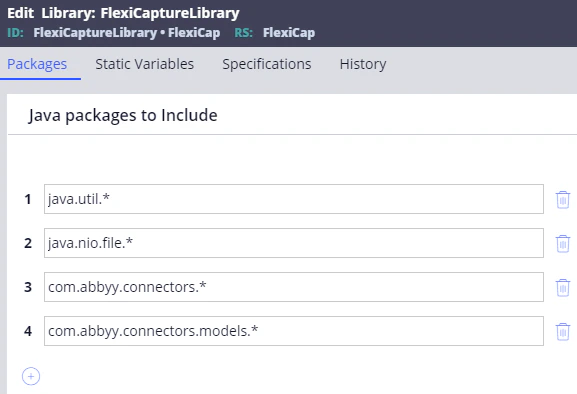
- Asigne un nombre a la biblioteca, por ejemplo
FlexiCaptureLibrary. - Incluya los paquetes
java.util.*,java.nio.file.*,com.abbyy.connectors.*ycom.abbyy.connectors.models.*.
2
Generar la biblioteca
Haga clic en Save y, a continuación, en Generate Library.
3
Crear la función
- Haga clic en Records → Technical → Function → Create.
- En el campo Label, indique un nombre para la nueva función, por ejemplo
CaptureData.
4
Especificar los parámetros de entrada
En la sección Parameters, especifique los dos parámetros de entrada siguientes:
5
Seleccionar la biblioteca
En el campo Library, escriba el nombre de la biblioteca que creó y, a continuación, haga clic en Create and open.
6
Definir el tipo de datos de salida
En la ventana que se abre, en la pestaña Parameters, especifique 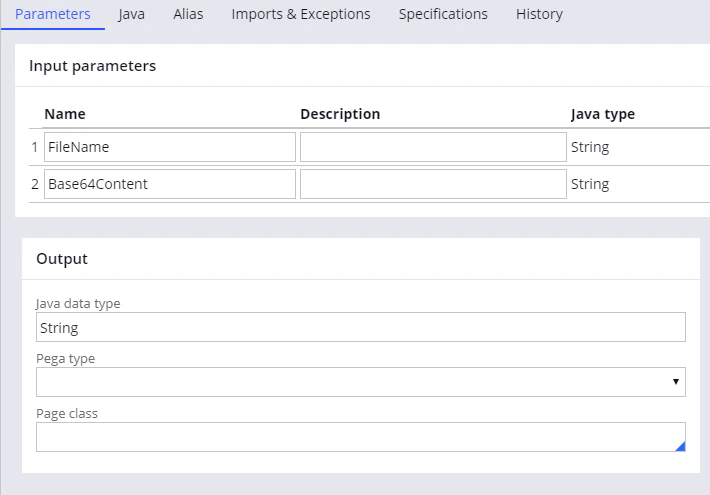
String como tipo de datos en el campo Java data type.7
Agregar el código de la función
Copie el código del archivo El código de ejemplo se reproduce en Código de la función de ejemplo.
CodeExample.java y péguelo en la pestaña Java de la misma ventana.El archivo se encuentra en esta carpeta:8
Declarar la excepción lanzada
Haga clic en la pestaña Imports & Exceptions y escriba
Exception en la sección Exceptions thrown.9
Generar la función
Vuelva a la pestaña Java, seleccione la opción Function ready to be compiled?, guarde los cambios y, a continuación, haga clic en Generate function.Si la generación se realiza correctamente, se muestra una confirmación con el estado 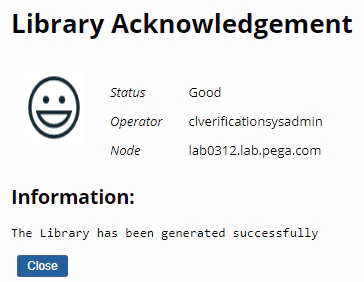
Good.