
Tanto ABBYY FlexiCapture Distributed Edition como ABBYY FlexiCapture Cloud requieren ABBYY FlexiCapture 12 Project Setup Station.
Abra o cree el proyecto
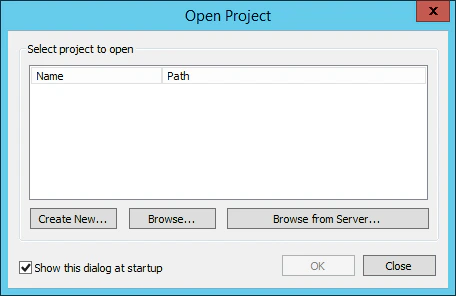
Abra el proyecto para el que necesita configurar la exportación de datos a XML. Si aún no tiene uno, créelo. Inicie Project Setup Station y, en el cuadro de diálogo Open Project, haga clic en uno de los siguientes botones:- Create New – Crea un proyecto nuevo.
- Browse – Abre un proyecto existente almacenado en su unidad local.
- Browse from Server – Abre un proyecto que cargó previamente en el Servidor de aplicaciones de ABBYY FlexiCapture.
Configure el proyecto como servicio con verificación
1
Abra las propiedades del proyecto
En Project Setup Station, haga clic en Project → Propiedades del proyecto y, a continuación, en la pestaña Workflow.
2
Cambie al esquema avanzado
En la lista desplegable Schema, seleccione Advanced.
3
Abra la etapa de verificación
Seleccione la opción Verification y haga clic en Editar.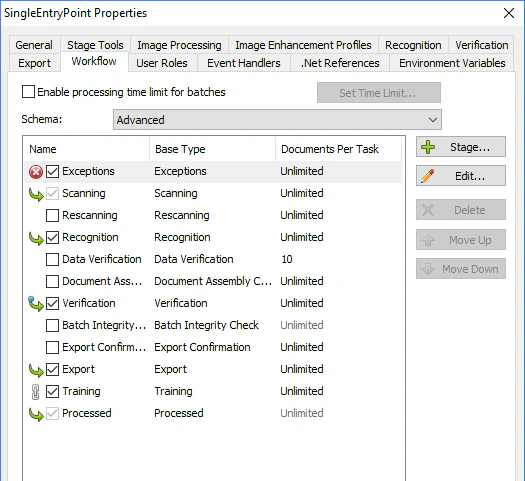
4
Habilite las estaciones web
En el cuadro de diálogo que se abre, seleccione la opción Enable web stations en la pestaña General y, a continuación, haga clic en aceptar.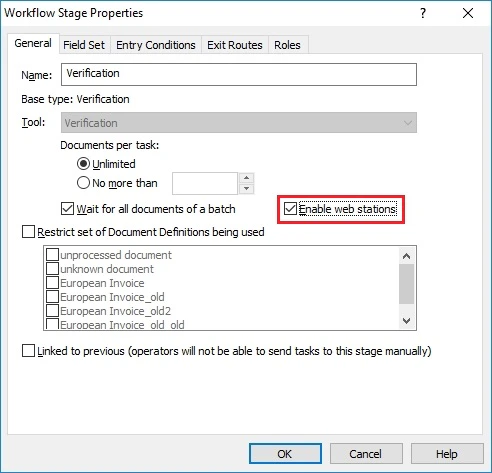
5
Borre la ruta raíz de exportación
Asegúrese de que el campo Export root path de la pestaña General esté vacío y, a continuación, haga clic en aceptar.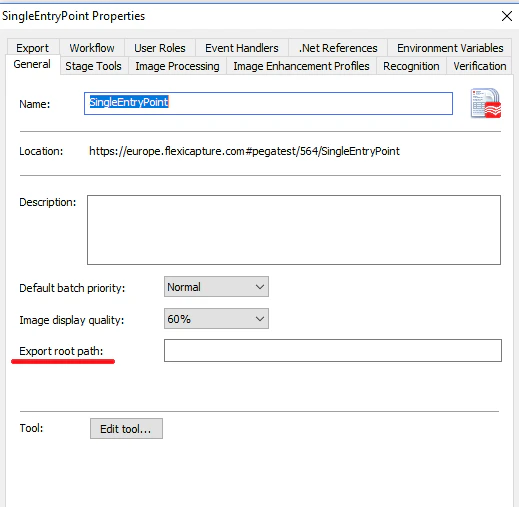
Crear un perfil de exportación para cada Definición de Document
1
Abrir la Definición de Document
En Project Setup Station, haga clic en Project → Document Definitions para abrir la lista de Definiciones de Document disponibles en el proyecto. Seleccione la Definición de Document para la que desea configurar nuevas opciones de exportación y, a continuación, haga clic en Editar.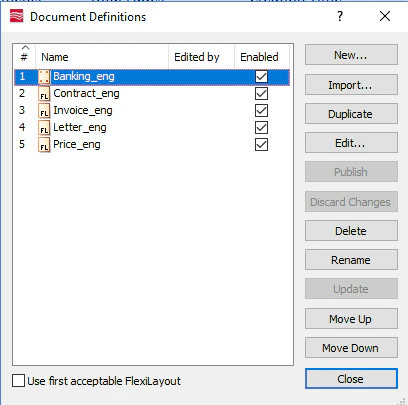
2
Iniciar el asistente de perfiles de exportación
Haga clic en Document Definition → Configuración de exportación y, a continuación, en Add.
3
Seleccionar el tipo de destino
En el paso Select the Type of Destination: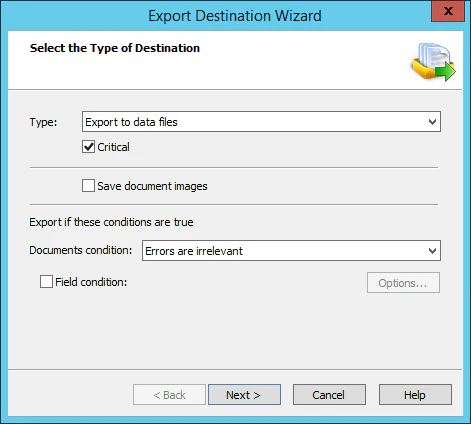
- Seleccione Exportar a archivos de datos en la lista desplegable Tipo.
- Seleccione la opción Critical.
- Seleccione Errors are irrelevant en el campo Document condition.
- Haga clic en Siguiente.
4
Establecer la ruta de exportación y el nombre de archivo
En el paso Export Data to Files, asegúrese de que el campo Export path esté vacío, especifique una plantilla de nombre de archivo y, a continuación, haga clic en Siguiente.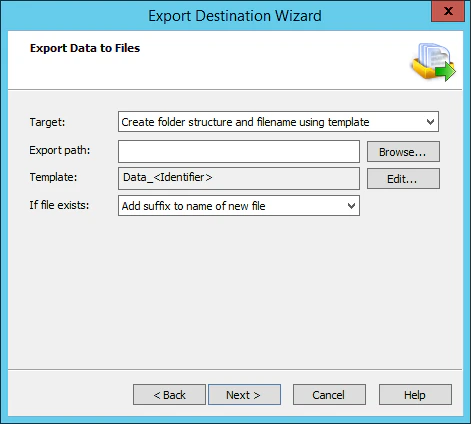
5
Seleccionar el formato de archivo
En el paso Data File Format, seleccione Documento XML en el campo Tipo de archivo y, a continuación, haga clic en Siguiente.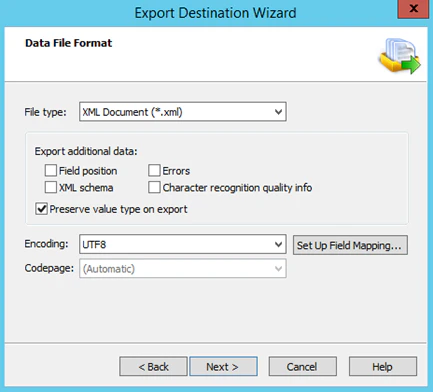
6
Asignar un nombre al perfil de exportación
Asigne un nombre al nuevo perfil de exportación y haga clic en Finish.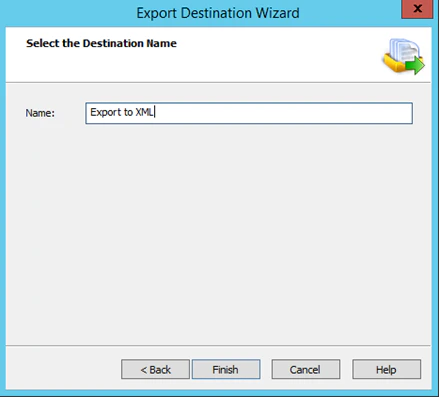
7
Habilitar el perfil de exportación
En el cuadro de diálogo Configuración de exportación, seleccione la casilla situada junto al nuevo perfil de exportación en la columna Enabled. Haga clic en Aplicar y, a continuación, en Aceptar.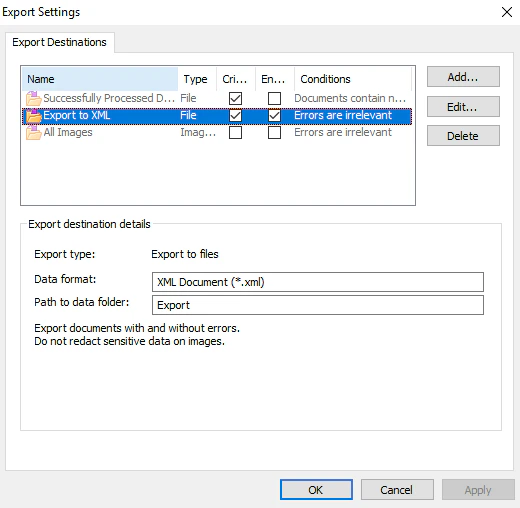
8
Publicar la Definición de Document
Guarde y publique la Definición de Document.