
Registrar una aplicación en Azure Active Directory
1
Abrir Aplicaciones empresariales en el portal de Azure
Inicie sesión en el portal de Microsoft Azure y, a continuación, vaya a Azure Active Directory > Aplicaciones empresariales.
2
Crear una aplicación fuera de la galería
En la ventana Agregar una aplicación, vaya a la sección Aplicación fuera de la galería y especifique un nombre para la nueva aplicación. Si se utilizan varios tenants, cree una aplicación independiente para cada uno.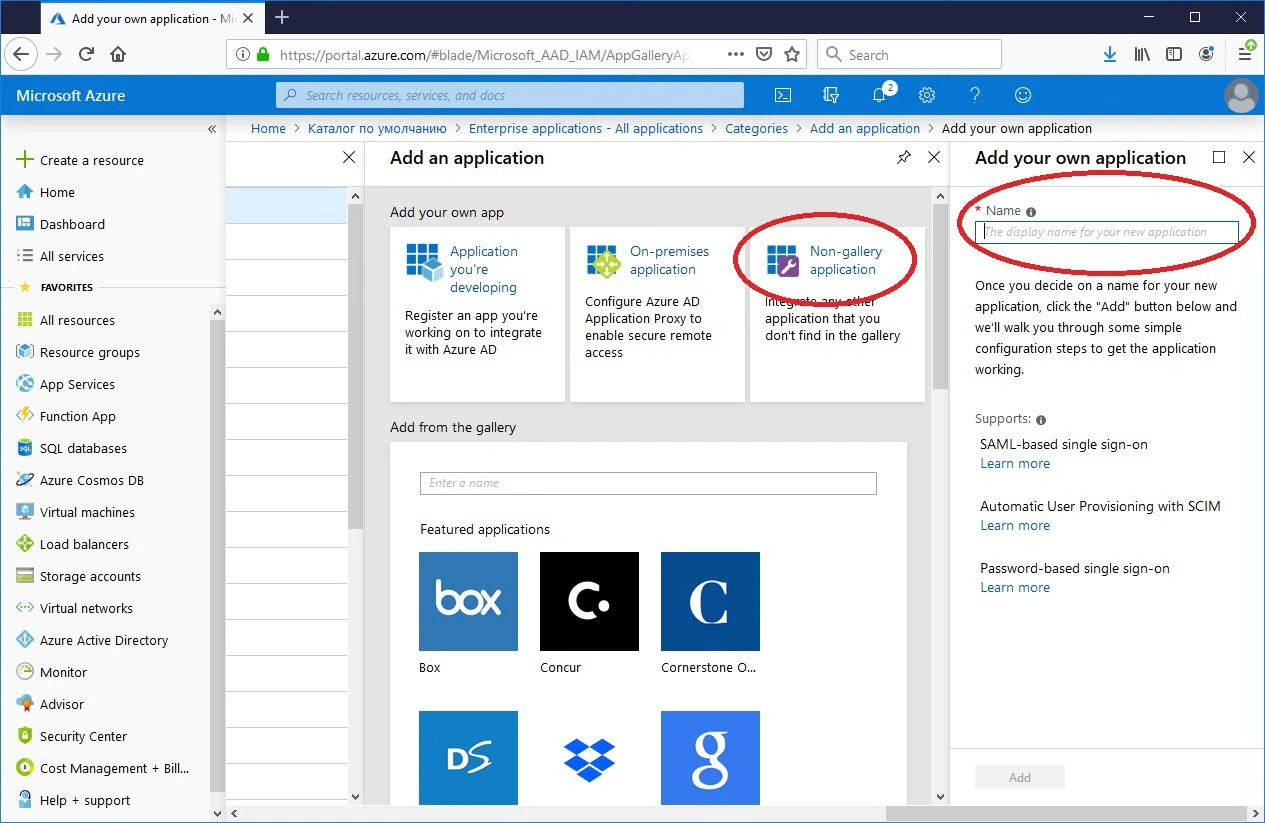
3
Agregar los usuarios que necesitan acceso
Vaya a la sección Usuarios y grupos, agregue todos los usuarios necesarios y asígneles el rol User.
4
Seleccionar SAML como método de inicio de sesión
Vaya a la subsección Inicio de sesión único y seleccione SAML.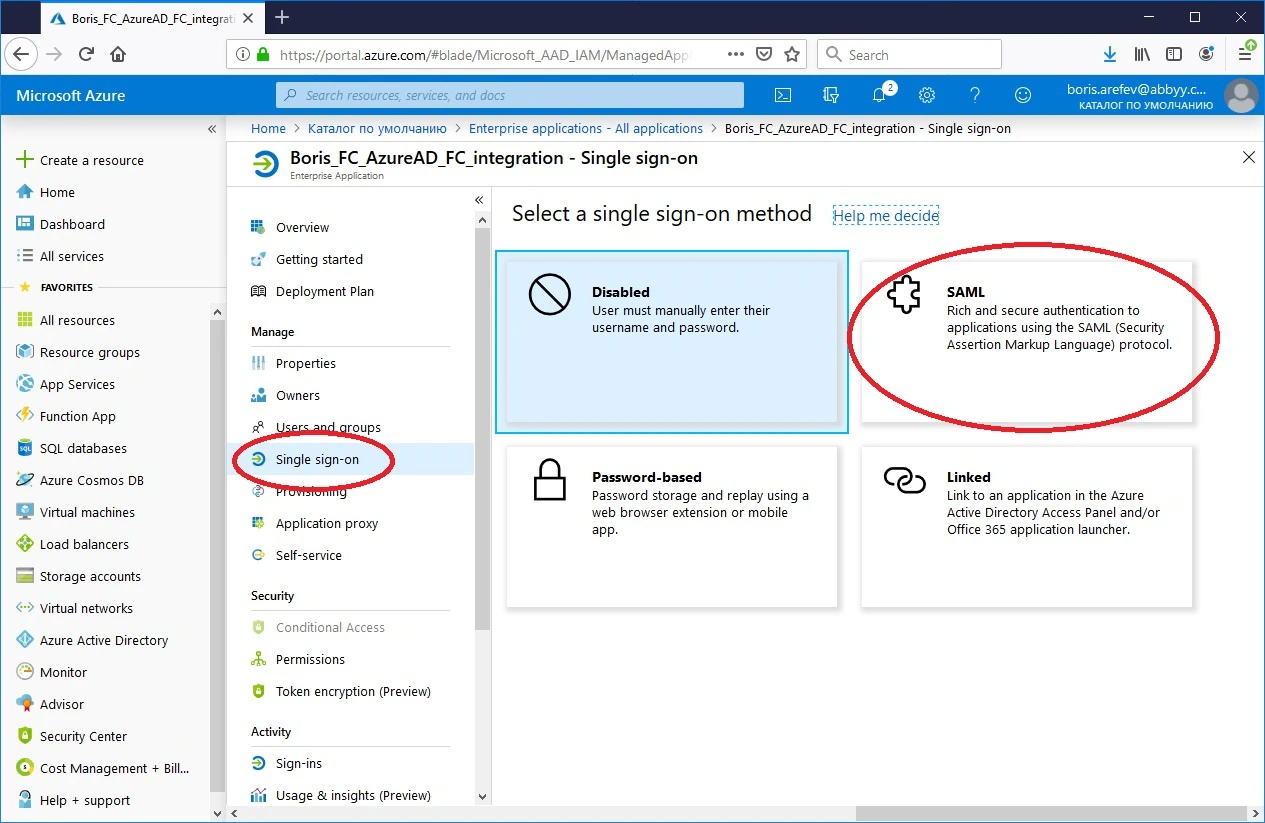
5
Configurar el identificador y la URL de respuesta
Edite la sección Configuración básica de SAML. En los campos Identificador (ID de entidad) y URL de respuesta (URL del servicio de consumidor de aserciones), introduzca 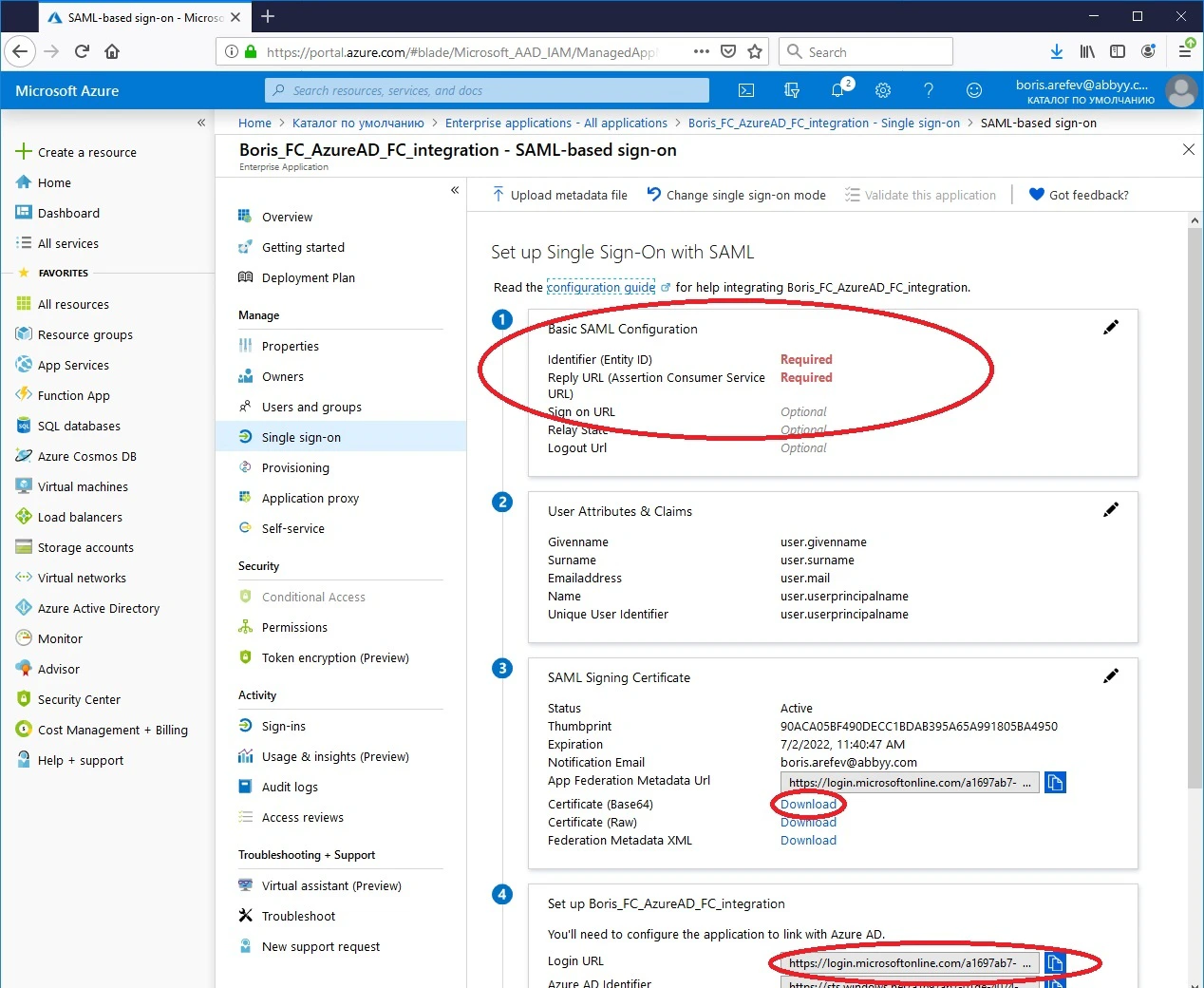
https://<app-server-dns-name>/FlexiCapture12/Login/AccessToken/Saml y deje en blanco los demás campos.Para un tenant, ambos campos deben contener https://<app-server-dns-name>/FlexiCapture12/Login/<TenantName>/AccessToken/Saml.6
Descargar el certificado público
En la sección Certificado de firma de SAML, haga clic en el enlace situado junto a Certificado (Base64) para descargar el certificado en formato Base64.
7
Copiar la URL del proveedor de identidad
En el campo URL de inicio de sesión de la sección Configurar [nombre de la aplicación], copie la URL de acceso al servidor del proveedor de identidad externo.
Configurar ABBYY FlexiCapture
Configure los parámetros necesarios ejecutando un script de PowerShell.1
Obtener el script
Obtenga el script
SetIdentityProvider.ps1.2
Abrir la consola de PowerShell como administrador
Hágalo en el equipo donde está instalado ABBYY FlexiCapture.
3
Ejecutar el script con los parámetros necesarios
Por ejemplo:Los parámetros son los siguientes:
/url– La ruta de acceso al Servidor de aplicaciones. Ejemplo:'https://localhost'./certFilePath– La ruta de acceso al certificado público. Ejemplo:'C:\Temp\AzureAD_FC_integration.cer'./pictureFilePath– La ruta de acceso a la imagen que se utilizará para el nuevo botón (se admiten los formatos.svg,.jpgy.png). Ejemplo:'C:\Temp\index.svg'./tenant– El tenant para el que se configuran los parámetros. Ejemplo:'TenantName'. Especifíquelo solo si utiliza varios tenants./providerName– El proveedor de identidad externo. Ejemplo:'Azure AD'. El botón de inicio de sesión mostrará Iniciar sesión con Azure AD./Reference– La URL para acceder al proveedor de identidad externo. Ejemplo:'https://login.microsoftonline.com/123e4567-e89b-12d3-a456-426655440000/saml2'.