- Configurer
- Créer un lot
- Obtenir l’étape du lot
- Obtenir les URL de vérification du lot
- Récupérer les résultats du lot
- Enregistrer les résultats du lot
- Vérifier si la configuration a été effectuée
Configurer
Cette action initialise FlexiCapture 12 – Multitask VBO avec les paramètres requis pour se connecter à ABBYY FlexiCapture 12. Exécutez-la toujours avant toute autre action dans le VBO.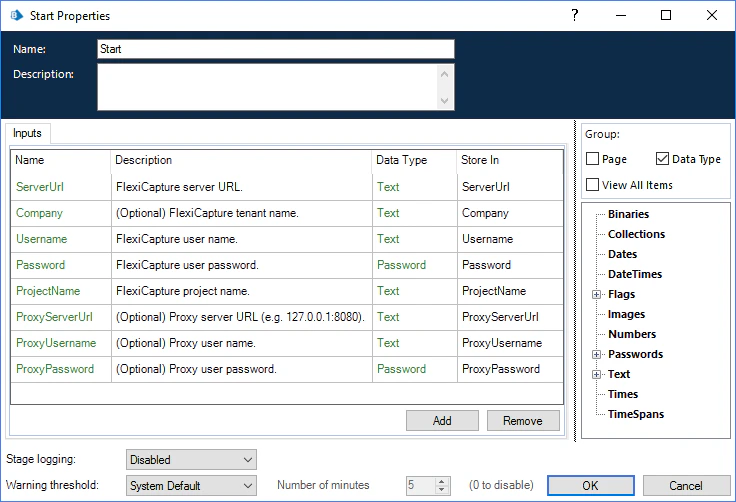
L’utilisateur ABBYY FlexiCapture doit disposer des rôles Opérateur de numérisation et Opérateur de vérification pour le projet concerné, ou du rôle Administrateur. L’administrateur attribue ces rôles dans ABBYY FlexiCapture Administration and Monitoring Console.
Se connecter via un serveur proxy
L’action accepte également des paramètres facultatifs pour établir une connexion via un proxy : l’adresse du serveur proxy, le nom d’utilisateur et le mot de passe. Les valeurs à renseigner dépendent du type d’authentification requis par le proxy.Créer un lot
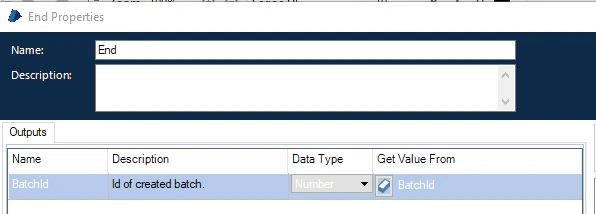
Cette action envoie des fichiers à ABBYY FlexiCapture 12 pour traitement. ABBYY FlexiCapture crée un lot doté d’un ID unique pour ces fichiers, à raison d’un document par fichier d’entrée. Il traite le lot et renvoie son ID à Blue Prism.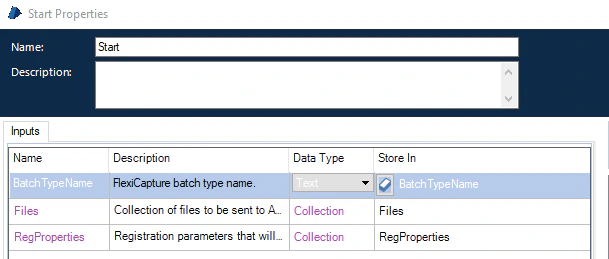
Obtenir l’étape du lot
Cette action récupère des informations sur l’étape actuelle d’un lot à partir de son ID. Elle accepte uniquement en entrée la variable BatchId, de type Number.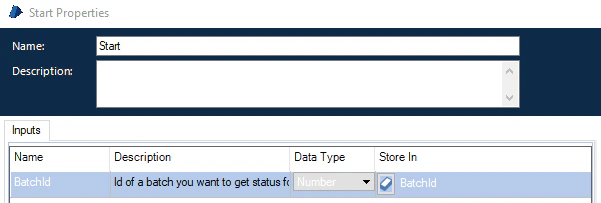
Pour consulter la liste des valeurs correspondant aux étapes de traitement prédéfinies, voir ProcessingStage.
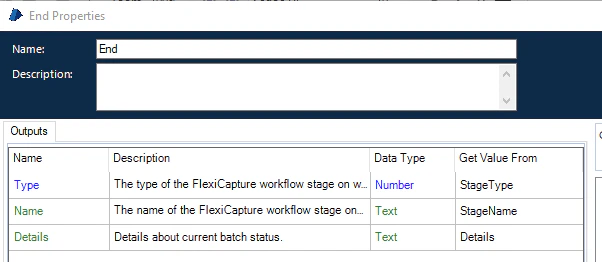
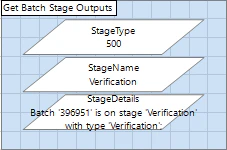
Décider de la suite en fonction de l’étape
L’étape actuelle d’un lot indique ce qu’il convient de faire ensuite. Par exemple :- À l’étape Import (Type 100), vérifiez à nouveau son statut un peu plus tard.
- À l’étape Verification (Type 500), appelez l’action Obtenir les URL de vérification du lot pour le lot.
- À l’étape Traité (Type 900), appelez l’action Récupérer les résultats du lot pour le lot.
Obtenir les URL de vérification du lot
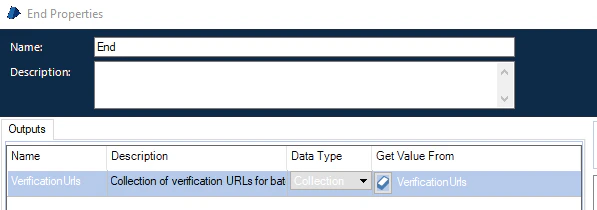
Cette action récupère un jeu d’URL pointant vers la Web Verification Station, où un lot peut être vérifié à l’aide de son ID. Appelez-la lorsqu’un lot arrive à l’étape de vérification. Elle accepte uniquement la variable BatchId, de type Number, en entrée.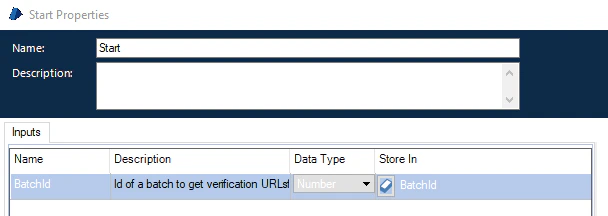
Récupérer les résultats du lot
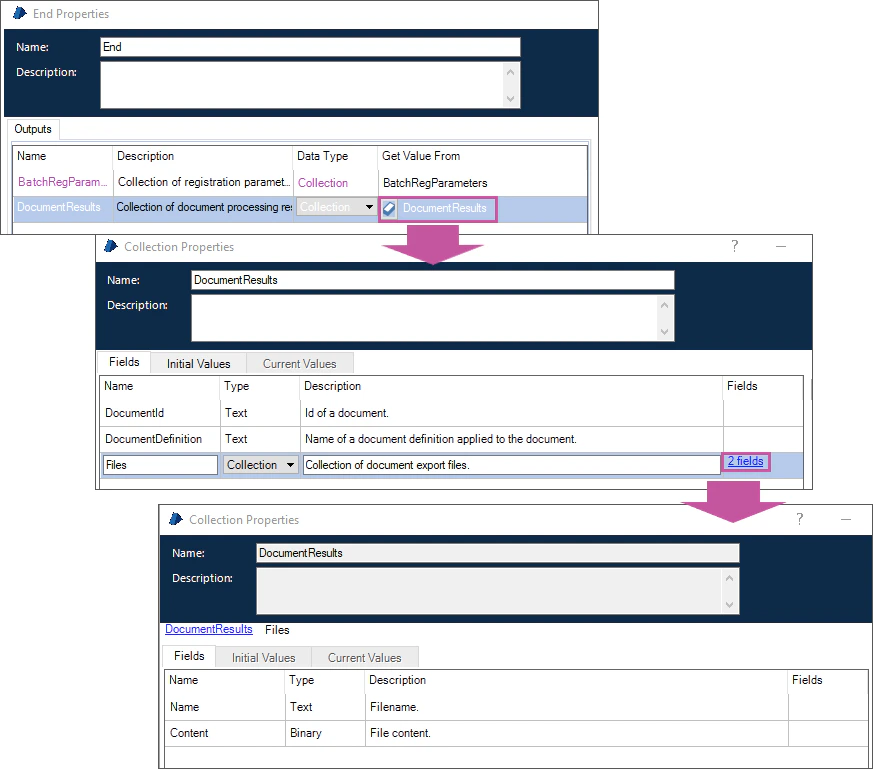
Cette action récupère les résultats du traitement d’un lot et les transmet à Blue Prism afin qu’ils soient utilisés dans un workflow ultérieur. Appelez-la lorsqu’un lot atteint l’étape Traitée. Elle accepte uniquement en entrée la variable BatchId, de type Number.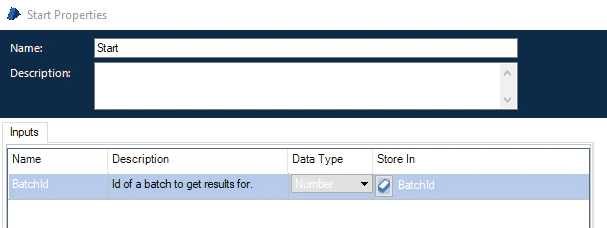
DocumentResults :
Enregistrer les résultats du lot
Cette action récupère les résultats du traitement du lot et les enregistre localement. Appelez-la lorsqu’un lot atteint l’étape Traité. Elle constitue une alternative à Récupérer les résultats du lot qui enregistre les fichiers de résultat sur le disque au lieu de renvoyer leur contenu binaire.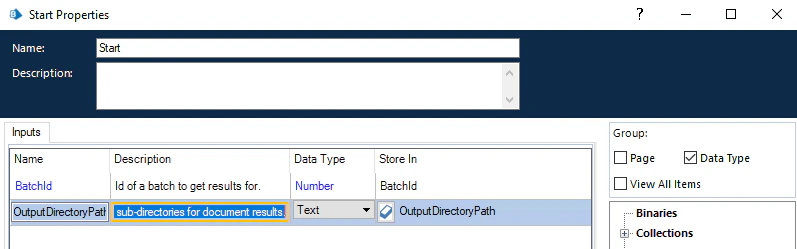
DocumentResults comportant les champs DocumentId, DocumentDefinition et Files.
Vérifier si la configuration a été effectuée
Cette action auxiliaire vérifie si l’action Configurer a déjà été appelée. Les actions Créer un lot, Obtenir l’étape du lot, Récupérer les résultats du lot et Obtenir les URL de vérification du lot l’utilisent.