
Installer les bibliothèques du connecteur sur le serveur M-Files
1
Copier les bibliothèques sur le serveur
Copiez les fichiers suivants du dossier
M-Files Workflow Activity du package de distribution vers un dossier de votre choix sur le serveur M-Files :Abbyy.MFiles.FlexiCapture.Activity.dllAbbyy.Connectors.FlexiCaptureConnector.dll
2
Enregistrer la bibliothèque dans le registre
Ouvrez l’Invite de commandes en tant qu’administrateur, accédez au dossier dans lequel vous avez placé les bibliothèques, puis exécutez la commande correspondant à l’architecture de votre serveur.Pour un serveur M-Files 64 bits :Pour un serveur M-Files 32 bits :
3
Redémarrer le serveur M-Files
Redémarrez le service M-Files Server 2018.
HKEY_LOCAL_MACHINE\SOFTWARE\Classes\Abbyy.MFiles.FlexiCapture.Activity.ConnectionSettingsHKEY_LOCAL_MACHINE\SOFTWARE\Classes\Abbyy.MFiles.FlexiCapture.Activity.FlexiCaptureWebClientHKEY_LOCAL_MACHINE\SOFTWARE\Classes\Abbyy.MFiles.FlexiCapture.Activity.MFilesTargetContextHKEY_LOCAL_MACHINE\SOFTWARE\Classes\Abbyy.MFiles.FlexiCapture.Activity.RegistrationParameter
Désenregistrer la bibliothèque
Mettre à jour la bibliothèque
Abbyy.MFiles.FlexiCapture.Activity.dll, désenregistrez la version précédemment enregistrée de la bibliothèque, puis enregistrez la nouvelle version. Pour que les modifications prennent effet, redémarrez le service M-Files Server.
Importer FlexiCapture Demo Vault
1
Décompresser l’archive du coffre-fort
Décompressez l’archive
FlexiCapture Demo Vault.zip.2
Importer le coffre-fort
Importez le coffre-fort sur le serveur M-Files. Dans le champ Index file on the server, indiquez le chemin suivant :
3
Ajouter des utilisateurs au coffre-fort
Ajoutez les utilisateurs M-Files qui travailleront avec le coffre-fort.
Spécifier les paramètres de connexion à ABBYY FlexiCapture
1
Ouvrir les workflows
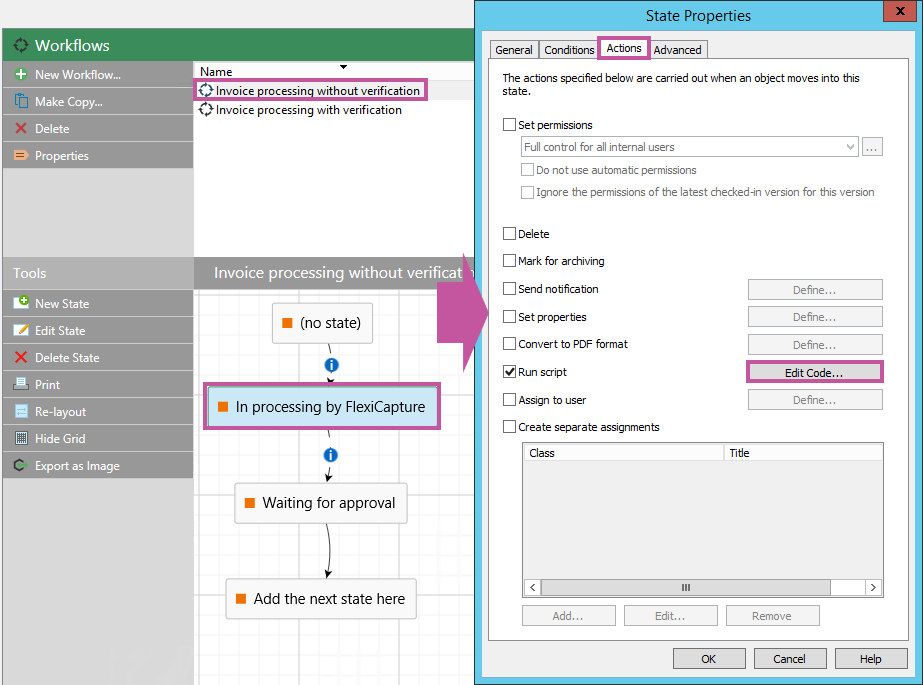
Dans M-Files Admin, ouvrez le FlexiCapture Demo Vault que vous avez importé, puis cliquez sur Workflows.
2
Ouvrir le script d’état
- Sélectionnez l’un des workflows et modifiez l’état In Processing by FlexiCapture.
- Cliquez sur l’onglet Actions, sélectionnez l’option Run Script, puis cliquez sur Edit Code.
3
Définir les variables de connexion
Dans la boîte de dialogue Edit VBScript Code, spécifiez les valeurs des variables suivantes :
4
Répéter l’opération pour l’autre workflow
Apportez les mêmes modifications à l’autre exemple de workflow.
Paramètres supplémentaires pour ABBYY FlexiCapture Cloud
1
Définir l’URL de l’instance Cloud
Dans la variable
szFCServerUrl, indiquez l’URL de l’instance ABBYY FlexiCapture Cloud auprès de laquelle votre entreprise est enregistrée.2
Définir le nom du tenant
Décommentez la ligne 3 du script et indiquez le nom de votre entreprise :
3
Définir les identifiants du tenant
Indiquez les identifiants du tenant de votre entreprise dans ABBYY FlexiCapture Cloud :
4
Appliquer le nom du tenant à la connexion
Décommentez la ligne 22 du script afin d’utiliser le nom de l’entreprise lors de la connexion au serveur ABBYY FlexiCapture :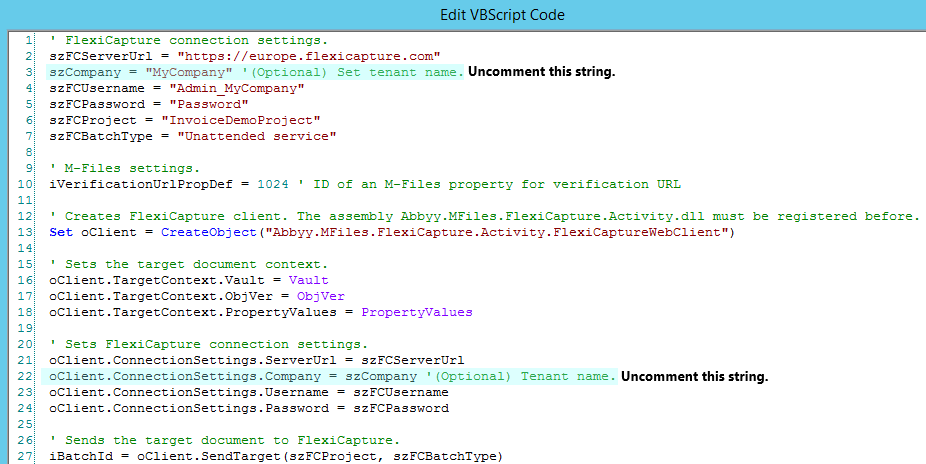
Choisir un scénario de traitement
- Configurer le traitement des documents sans intervention dans M-Files
- Configurer le traitement des documents avec vérification dans M-Files