
Installez les bibliothèques du connecteur sur le serveur M-Files avant de configurer le workflow. Pour plus d’informations, consultez Installer et utiliser l’activité de workflow M-Files.
Configuration d’un workflow M-Files
1
Créer un workflow
Dans M-Files Admin, accédez à Connexions au serveur M-Files → Ordinateur local → Coffres de documents, sélectionnez votre coffre de documents, puis cliquez sur Workflows. Cliquez sur Nouveau workflow. Vous pouvez aussi modifier un workflow existant.
2
Créez un état
Sélectionnez le workflow que vous venez de créer, puis cliquez sur Nouvel état.
3
Nommez l’état
Dans le champ Nom, saisissez un nom pour l’état, par exemple
In Processing by FlexiCapture.4
Ajouter une action Run script
Dans l’onglet Actions de la fenêtre Propriétés de l’état, sélectionnez l’option Exécuter le script, puis cliquez sur Modifier le code.
5
Collez le script
Collez le script suivant dans la fenêtre Modifier le code VBScript et indiquez vos paramètres de connexion ABBYY FlexiCapture, le nom du projet et le type de lot que vous allez utiliser.
L’utilisateur ABBYY FlexiCapture dont les identifiants sont spécifiés dans le script doit avoir les rôles Scanning Operator, Verification Operator et External User pour le projet et le type de lot spécifiés dans le script, ou le rôle Administrator.
6
Enregistrez le script
Fermez la fenêtre Modifier le code VBScript et cliquez sur le bouton OK.
7
Ajoutez une définition de propriété pour l’URL de vérification
L’état nécessite une propriété pour stocker l’URL générée par le script.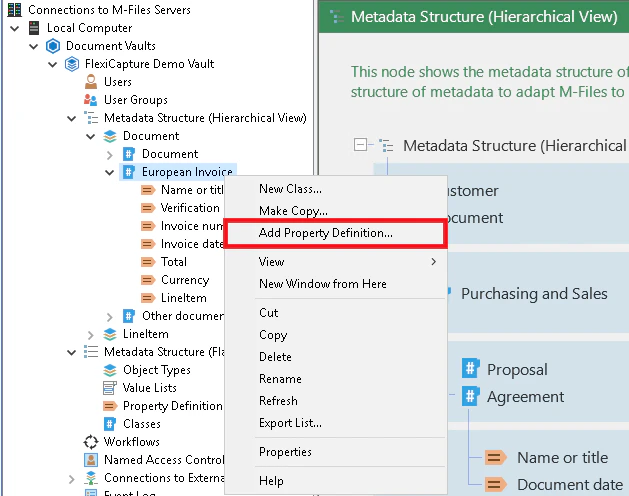
- Cliquez sur Connections to M-Files Server → Local Computer → Document Vaults et sélectionnez votre coffre de documents.
- Ajoutez une nouvelle définition de propriété à la classe de document.
8
Configurer la définition de propriété
Dans la boîte de dialogue Property Definition Properties - New Property Definition, saisissez un nom pour la propriété dans le champ Name, par exemple 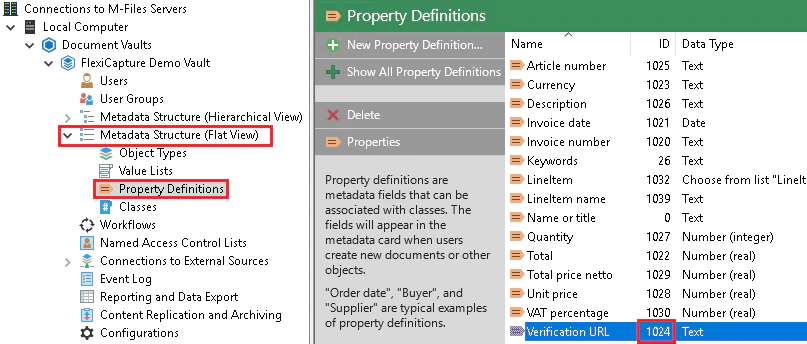
Verification URL, puis spécifiez Data type: Text et Content: Text.Dans le code du script, affectez l’ID de la propriété à la variable iVerificationUrlPropDef.Pour trouver l’ID de la nouvelle propriété, sélectionnez le coffre Admin dans M-Files et développez la liste Metadata Structure (Flat View). Sélectionnez Property Definitions. La liste de toutes les définitions de propriété s’affiche, avec les ID dans la colonne ID à droite.9
Créez l’état de vérification
Créez un autre état, par exemple 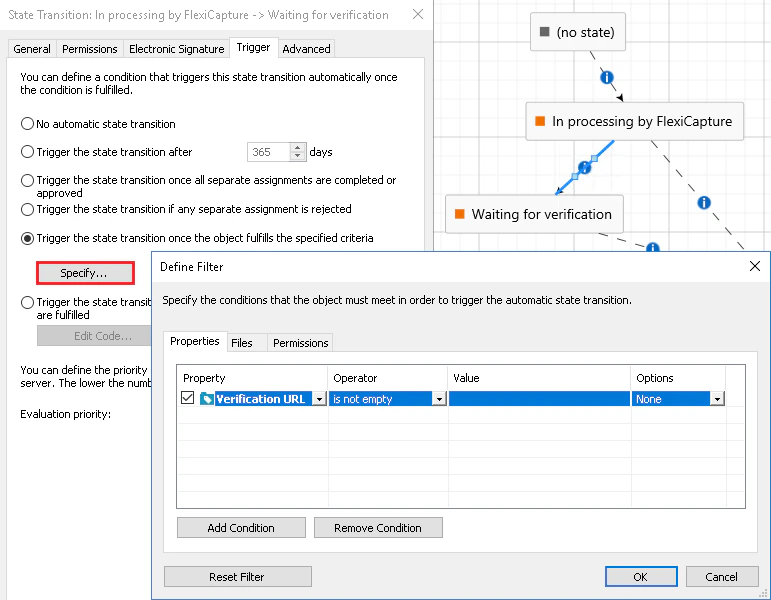
Waiting for verification, en suivant la même procédure New State. Cet état indique que le document s’arrêtera à l’étape de vérification dans ABBYY FlexiCapture.Vous pouvez configurer le document pour qu’il entre dans cet état lorsque le champ URL de vérification des propriétés du document contient un lien vers l’étape de vérification.10
Créez l’état d’approbation
Créez un autre état, par exemple 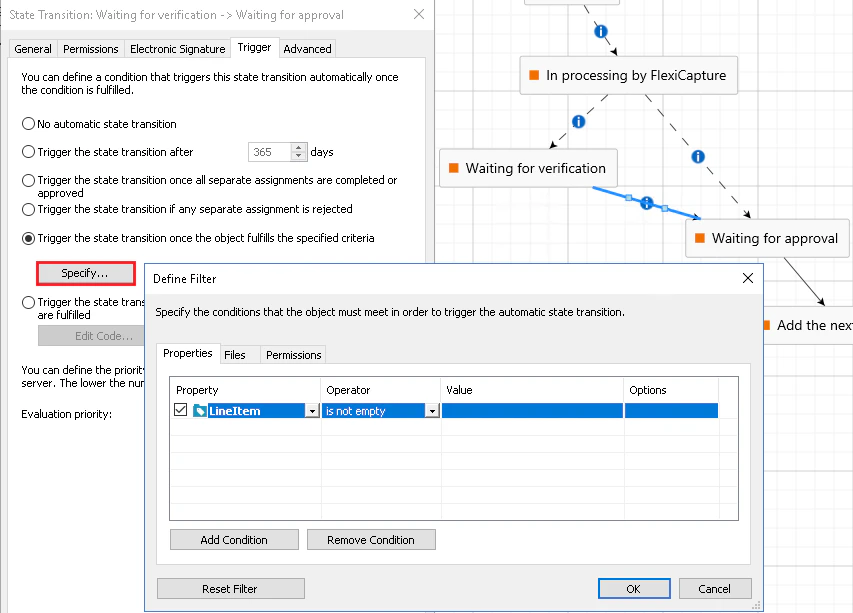
En attente d’approbation, en suivant la même procédure Nouvel état. Cet état indique que le document est prêt à être approuvé.Vous pouvez configurer le document pour qu’il passe à cet état lorsque certains champs obligatoires sont renseignés.Fonctionnement de l’état de vérification
Le script s’exécute dans l’état In Processing by FlexiCapture et envoie les documents à ABBYY FlexiCapture pour la suite du traitement. Cet état prend fin dans l’un des deux cas suivants : le document s’arrête à l’étape de vérification dans ABBYY FlexiCapture ou il ignore cette étape en raison de sa qualité élevée. Si le document s’arrête à l’étape de vérification, ABBYY FlexiCapture génère une URL pointant vers la tâche créée pour ce document dans Web Verification Station. Cette URL est ensuite écrite dans les propriétés du document dans M-Files.Exemple de workflow
Le diagramme suivant illustre un exemple de workflow de traitement de documents dans ABBYY FlexiCapture avec vérification.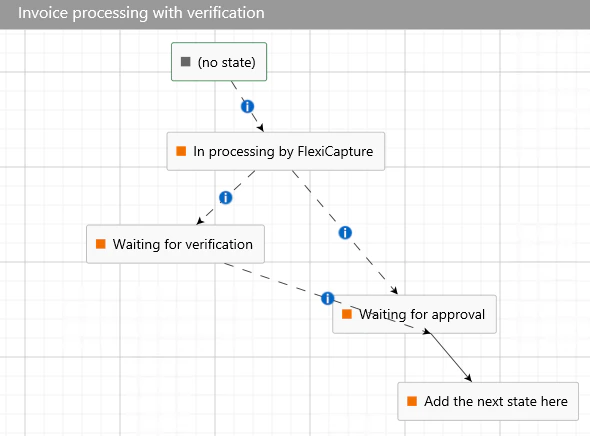
Configurer le projet ABBYY FlexiCapture
Le scénario de vérification nécessite une configuration supplémentaire dans ABBYY FlexiCapture.1
Ouvrir les paramètres de l’étape de vérification
Cliquez sur Projet → Propriétés du projet, sélectionnez Schéma : Avancé dans l’onglet Workflow, puis sélectionnez Vérification et cliquez sur Modifier.
2
Activer les stations Web
Dans l’onglet Général, sélectionnez l’option Activer les stations Web, puis cliquez sur OK.
3
Ajouter une étape après Vérification
Créez une étape de type utilisateur après l’étape Vérification en cliquant sur Étape.
4
Nommer l’étape
Dans l’onglet Général, saisissez
Mark No Verification dans le champ Nom. Ce nom doit être exactement celui-ci. Désélectionnez ensuite l’option lié à l’étape précédente.5
Ajouter une condition d’entrée
Dans l’onglet Conditions d’entrée, sélectionnez l’option Dans les conditions suivantes, puis ajoutez une règle en cliquant sur Règle.
6
Définir le script de la règle
Dans la boîte de dialogue Paramètres de règle, sélectionnez Type de condition : Script, ouvrez l’éditeur de script, sélectionnez Langage de script : C# .Net, puis collez le script suivant :
7
Enregistrer les paramètres
Cliquez sur OK.
Le projet nécessite également un profil d’exportation pour renvoyer les résultats du traitement vers M-Files. Pour plus d’informations, consultez Configurer l’exportation des données d’ABBYY FlexiCapture vers M-Files.