
Paramètres de connexion à UiPath Orchestrator
Avec UiPath Cloud Platform, un ancien compte provenant de UiPath Community Orchestrator doit d’abord être migré vers la nouvelle méthode d’authentification en réinitialisant le mot de passe. Pour plus d’informations, voir Consuming APIs with the new cloud Orchestrator.
Exemples d’adresse du serveur
Pour UiPath Enterprise Orchestrator, indiquez l’adresse de l’application web Orchestrator :Exemple de référentiel
Pour UiPath Cloud Platform, indiquez le nom de votre service :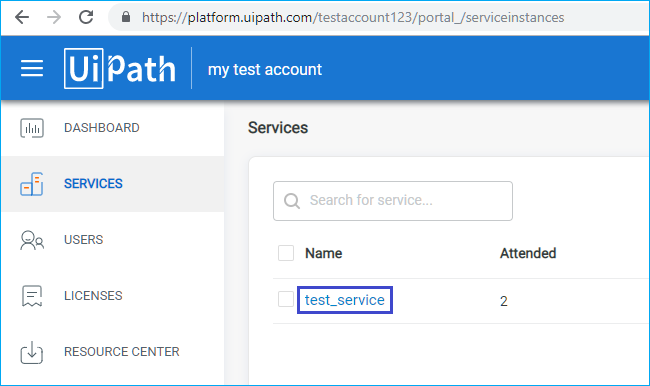
Rôles utilisateur requis dans Orchestrator
Attribuez les rôles suivants à l’utilisateur dans Orchestrator : view queues, create transactions et view units.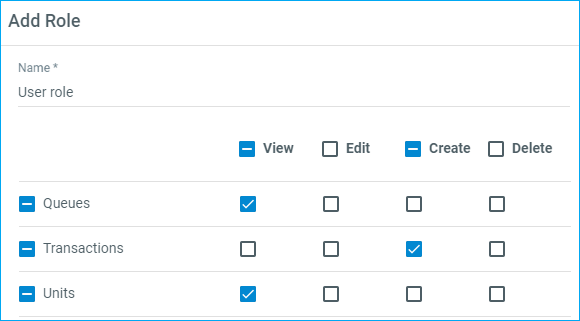
Noms des fichiers d’exportation
Dans le champ FileName, indiquez le modèle utilisé pour générer les noms des fichiers d’exportation.
La balise
<FileNameWithoutExtension> fonctionne lorsque l’image provient de l’Activity UiPath, car le lot contient alors ce paramètre d’enregistrement indiquant le nom du fichier image source.
Nom de la file d’attente Orchestrator
Dans le champ DmsMetadataTemplate.Name, indiquez le nom de la file d’attente Orchestrator :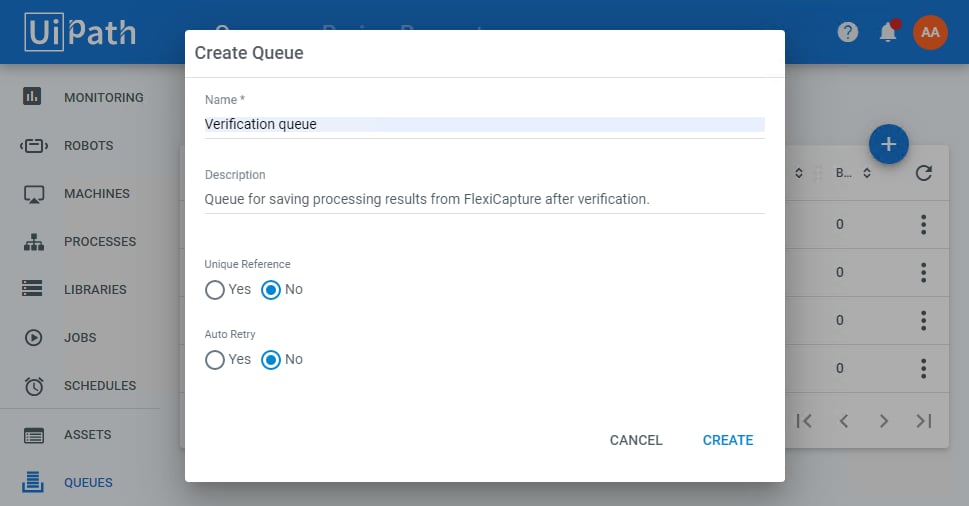
Options d’image de sortie
L’option ExportImageSavingOptions couvre les paramètres disponibles pour les images de sortie, tels que les options de format d’image et la possibilité de masquer les champs contenant des informations confidentielles. Pour plus d’informations, consultez IExportImageSavingOptions.Mise en correspondance des champs
Mettez en correspondance les champs afin d’exporter les métadonnées reconnues. Pour chaque champ de Document Definition dont vous souhaitez exporter la valeur, indiquez son nom dans la transaction. Seuls les champs de Document Definition mis en correspondance sont exportés vers la transaction. Le nombre de champs pouvant être mis en correspondance est illimité. Si vous configurez les options d’export à l’aide d’un script, la paire de champs doit respecter le format suivant :Options d’export UiPath supplémentaires
Spécifiez des paramètres d’export UiPath supplémentaires à l’aide de la propriété DmsSpecificOptions. Dans chacun des exemples de code suivants, le premier attribut correspond au nom de l’option et le deuxième attribut à sa valeur.AuthenticationType
AuthenticationType définit le type d’authentification utilisé lors de la connexion à UiPath Orchestrator. Cette propriété ne peut prendre que deux valeurs :Basic et OAuth2.
Pour UiPath Cloud Platform Orchestrator, cette option est obligatoire et sa valeur doit être OAuth2. Pour UiPath Enterprise Orchestrator, elle n’est pas obligatoire et sa valeur est Basic.
Reference
Reference spécifie une référence à utiliser lors de la création d’une transaction. SpécifiezDocument.Batch.Id.ToString() comme valeur afin d’utiliser l’identifiant du lot comme référence.
OrganizationUnitName
OrganizationUnitName exporte les résultats du traitement vers l’unité d’organisation Orchestrator spécifiée. Cette option est disponible uniquement avec UiPath Enterprise Orchestrator, et la fonctionnalité unité d’organisation doit être activée dans Orchestrator. Spécifiez le nom de l’unité d’organisation comme valeur de l’option.AccountLogicalName
AccountLogicalName indique le compte UiPath Cloud Platform vers lequel le résultat du traitement est exporté. Utilisez cette option lorsque l’utilisateur dispose de plusieurs comptes UiPath Cloud Platform. Elle n’est disponible que pour Orchestrator sur UiPath Cloud Platform. Le nom logique du compte correspond à la partie modifiable de l’URL du site Orchestrator, dans les Paramètres du compte d’Orchestrator. Il apparaît également dans la barre d’adresse du navigateur une fois que vous êtes connecté à votre compte.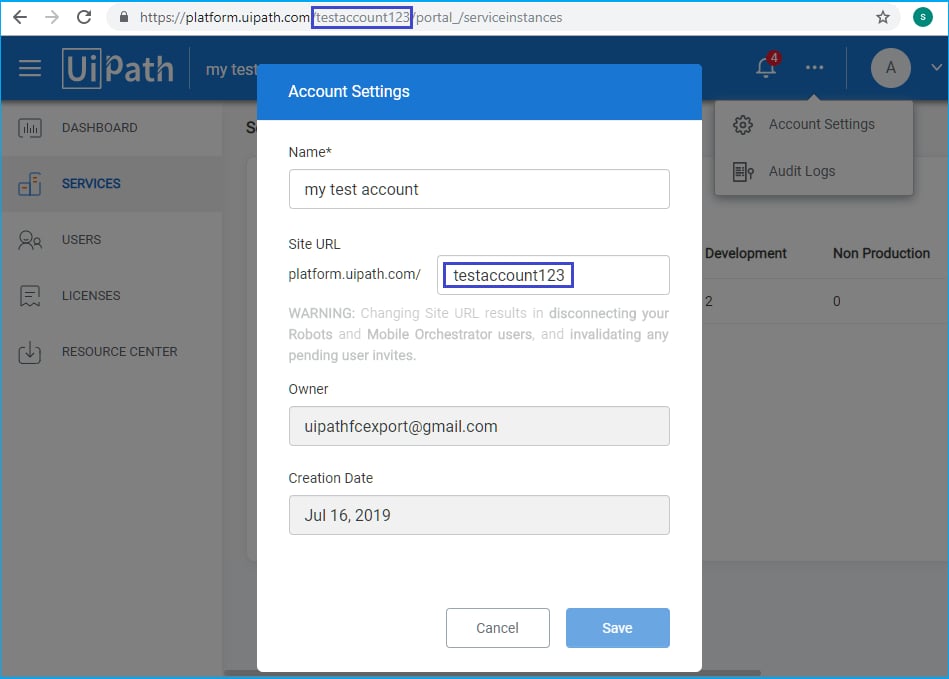
Plusieurs options dans un même script
Pour utiliser plusieurs options dans un même script d’export, indiquez-les comme éléments du tableau Option, séparés par des virgules :Enregistrement des images de documents
L’option SaveDocumentImages indique si les fichiers image sont enregistrés dans une transaction UiPath Orchestrator. Définissez-la surtrue pour enregistrer les images, ou sur false pour n’en enregistrer aucune.
Fichiers de référence
Vous trouverez des exemples de configuration des options d’export dans le dossier\Single-task package\Samples\FlexiCapture Scripts du chemin d’installation du connecteur. Recherchez les fichiers nommés default.config.xml et UiPath - ExportScript - Configure by script (Attended service).cs.