Ajouter une page
Lorsque vous ajoutez une page à une définition de document, son image s’affiche dans le volet d’image de l’éditeur Document Definition Editor, et tous les champs créés sur cette page sont répertoriés dans la liste des champs communs. Dans ce cas, le document ne comporte qu’une seule section, même s’il peut contenir plusieurs pages. Ajoutez des pages à une même section si votre document contient des blocs qui se poursuivent ou se répètent sur plusieurs pages, ou des tableaux qui se prolongent sur la page suivante. Cette méthode permet également de charger un FlexiLayout multipage (voir Créer une définition de document basée sur une description flexible). Tous les champs d’un FlexiLayout doivent appartenir à une seule section.1
Commencer à ajouter une page
Dans l’éditeur Document Definition Editor, sélectionnez définition de document → Add Pages ou Add Pages dans le menu contextuel de l’image.
2
Charger et marquer la page
Chargez l’image d’une nouvelle page vierge, puis sélectionnez les types d’objets à marquer automatiquement.
Supprimer une page
Pour supprimer une page, cliquez dessus avec le bouton droit, puis cliquez sur Supprimer la page dans le menu contextuel.La commande Supprimer la page supprime la page et ses champs de la structure du document. La commande Supprimer l’image supprime uniquement l’image de la page et conserve les champs dans la structure du document (bien que les régions des champs soient supprimées).
Ajouter une section
Dans le cas le plus simple, une section contient une page et les jeux de champs des différentes pages sont indépendants. L’ajout de sections permet de mieux visualiser la structure du document. Vous pouvez voir à quelle section appartient chaque champ et configurer l’assemblage selon vos besoins. Par exemple, si un document comporte trois types de pages, dont les types 1 et 3 n’apparaissent qu’une fois et le type 2 apparaît de deux à cinq fois, créez trois sections (une par type de page) et définissez leur ordre et leur nombre d’occurrences. Dans un scénario plus complexe, une section peut contenir plusieurs pages. Par exemple, une définition de document peut combiner des sections fixes et une section multipage flexible, ou définir des documents comportant une feuille recto verso récurrente. Pour un document comprenant une page de titre (page A) suivie de feuilles recto verso (séquence BCBC…), créez la section A (page A, une occurrence) et la section BC (pages B et C, de trois à sept occurrences).1
Démarrer l’assistant de création de section
Dans le Document Definition Editor, sélectionnez définition de document → Add Document Section.
2
Terminer l’assistant
Suivez l’assistant pour :
- Spécifier un nom pour la section.
- Charger l’image d’une page vierge (numérisez-en une ou chargez une page depuis un fichier), ou charger un fichier FlexiLayout.
- Sélectionner les types d’objets à marquer automatiquement.
Vérifier les champs principaux entre les sections
Pour une définition de document comportant plusieurs sections, vous pouvez vérifier les champs principaux et spécifier l’ordre ainsi que le nombre de sections récurrentes. Pour activer la vérification des champs principaux, vous devez d’abord identifier les champs principaux dans chaque section. Leurs valeurs doivent être identiques d’une section à l’autre. Pour ajouter un champ principal sur plusieurs pages d’une même section, créez un champ principal multiple et placez ses instances sur différentes pages. Par exemple, il peut s’agir du nom de la personne ayant rempli le document, qui doit figurer sur chaque page, ou d’un numéro d’identification. Lors du traitement d’un lot, ABBYY FlexiCapture assemble les pages en documents et vérifie les règles d’assemblage. Si la vérification des champs principaux est activée et que les champs principaux ne correspondent pas sur les pages d’un même document, un message d’erreur s’affiche. Cela peut se produire si des pages ont été mal placées lors de la numérisation. Il suffit généralement d’en modifier l’ordre pour garantir un assemblage correct. Pour plus d’informations, voir Assembler des documents.Importer une section depuis une autre définition de document
Pour importer une section, cliquez sur définition de document → Import Document Section dans le menu principal, puis sélectionnez la section dans la boîte de dialogue Select Section Definition to Import.Les modules de scripting partagés ne sont pas importés lors de l’importation de sections. Par conséquent, les règles de script écrites dans une nouvelle section peuvent fonctionner de manière incorrecte, voire ne pas fonctionner du tout.
Afficher la structure du document
Pour afficher la structure du document obtenue, cliquez sur l’onglet Pages du volet Document Structure, situé à droite de l’éditeur Document Definition Editor. La structure s’affiche sous forme de miniatures de pages. Dans l’onglet Pages, vous pouvez :- Modifier le nombre de fois qu’une section peut apparaître dans le document (saisissez un nombre ou une plage dans la case située à droite du nom de la section).
- Joindre des pages d’annexe.
- Modifier l’ordre des pages dans une section.
- Déplacer des pages d’une section à une autre par glisser-déposer.

Configurer l’assemblage des documents
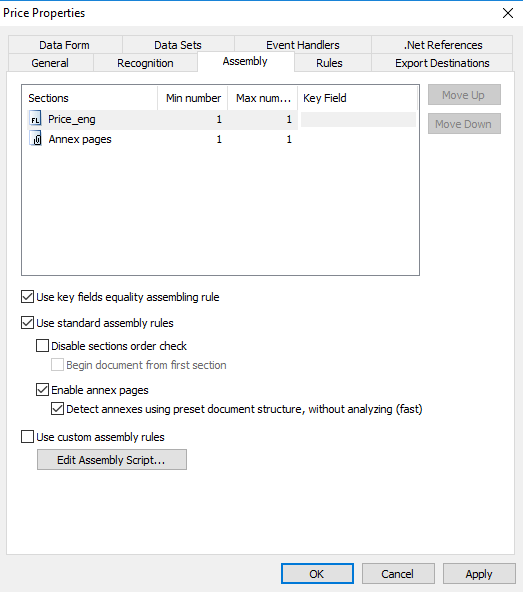
Pour configurer l’assemblage des pages en documents, sélectionnez définition de document → définition de document Properties dans le Document Definition Editor, puis ouvrez l’onglet Assembly. Dans l’onglet Assembly, indiquez le nombre minimal et maximal d’occurrences de chaque section dans le document (la valeur par défaut est 1) dans les colonnes Min number et Max number. Pour vérifier les valeurs des champs principaux lors de l’assemblage, sélectionnez l’option Use key fields equality assembling rule, puis sélectionnez un champ principal dans chaque section. Des règles d’assemblage standard et personnalisées sont disponibles :- Règles standard – Sélectionnez Disable sections order check pour ignorer l’ordre des sections (FlexiCapture vérifie toujours que toutes les sections sont présentes). Sélectionnez Enable annex pages pour assembler des documents comportant des pages d’annexe. Pour détecter les pages d’annexe à partir de la structure du document, sélectionnez l’option correspondante.
- Règles personnalisées – Exécutez un script d’assemblage de documents, seul ou en complément des règles standard.