Passer au contenu principal
Pour tout type de données, vous pouvez appliquer un traitement automatique à la valeur saisie : suppression des espaces, conversion des lettres en majuscules ou en minuscules, remplacement automatique de caractères ou de texte spécifiques. Pour activer le traitement automatique des valeurs des champs, dans l’onglet Data de la boîte de dialogue des propriétés du champ, cliquez sur le bouton Edit… à droite du champ d’options AutoCorrect. Sélectionnez les options de traitement automatique souhaitées. Si l’option Apply AutoCorrect only once after recognition est sélectionnée, le traitement automatique n’est appliqué qu’une seule fois après la reconnaissance de la valeur du champ. Sinon, il est appliqué chaque fois que la valeur du champ change.
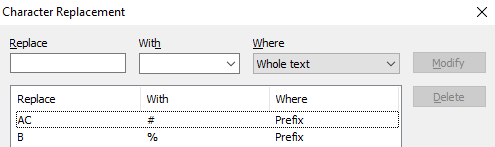
  • Pour effectuer le remplacement automatique de caractères dans la valeur de champ reconnue, cliquez sur le bouton Edit… à droite du champ Replace characters. Dans la boîte de dialogue qui s’ouvre, vous pouvez ajouter des caractères à remplacer automatiquement. Les valeurs ajoutées sont triées par ordre alphabétique. Si les caractères spécifiés figurent dans la valeur de champ reconnue, ils seront remplacés automatiquement. Vous pouvez définir les paramètres de remplacement suivants :
    1. Dans le champ Replace, saisissez un ou plusieurs caractères à remplacer.
    2. Dans le champ With, saisissez un caractère ou une string de remplacement. Remarque : La string ne s’applique que si le remplacement est effectué dans l’ensemble du texte. Pour les autres options (Prefix, Suffix, Prefix and Suffix), seul le premier caractère est pris en compte.
Comme le remplacement est effectué dans Prefix, “A” est remplacé par le premier caractère de la string de remplacement.Comme le remplacement est effectué dans Whole text, chaque caractère de la string “ENT” est remplacé par “WXY”.
  1. Dans le champ Where, choisissez si les caractères spécifiés doivent être remplacés dans le préfixe, le suffixe, à la fois dans le préfixe et le suffixe, ou dans tout le texte. Si Prefix est sélectionné, tous les caractères consécutifs spécifiés dans la liste Replace seront remplacés à partir du début du texte. Pour Suffix, le remplacement des caractères s’effectue à partir de la fin du texte. Par exemple, si vous choisissez de remplacer ” B” par ”%” et “AC” par ”#” dans le préfixe, la string “ABC ENTERTAC CORP” sera convertie en ”#%#%ENTERTAC CORP”.
  • Pour remplacer automatiquement l’intégralité de la valeur de champ reconnue ou des mots distincts dans la valeur du champ, cliquez sur le bouton Edit… à droite du champ Replace text. Dans la boîte de dialogue qui s’ouvre, vous pouvez ajouter des mots et des expressions pour le remplacement automatique. Pour remplacer uniquement des champs entiers, sélectionnez Match entire field contents. Si vous activez l’option Exact search, le programme recherchera et remplacera le mot ou l’expression exact(e) que vous avez saisi(e). Si vous activez Fuzzy search, le programme recherchera et remplacera un mot ou une expression proche de celui ou celle que vous avez saisi(e). Le nombre d’erreurs autorisées dépend de la longueur du mot. Activez l’option Match case pour que le remplacement des mots ou des expressions respecte la casse.
  • Choisissez l’une des méthodes de conversion de la casse du texte dans la liste déroulante Change capitalization :
    1. None : aucune conversion ;
    2. UPPER : toutes les lettres seront converties en majuscules ;
    3. lower : toutes les lettres seront converties en minuscules ;
    4. First upper : la première lettre sera en majuscule et les autres en minuscules.
  • Remove excess spaces : activez cette option si vous souhaitez supprimer les espaces superflus.
Vous pouvez également utiliser un script d’autocorrection pour le remplacement automatique : sélectionnez l’option Use script, cliquez sur Edit… pour ouvrir le Script Editor, puis saisissez le code du script.