パッケージをBlue Prismにインポートする
1
配布パッケージを展開する
ABBYY_FlexiCapture_Connector_for_BluePrism.exe ファイルを実行し、展開先フォルダーを選択して Extract をクリックします。2
インポートを開始する
Blue Prism - Robotic Process Automation Software を開き、File → Import をクリックします。
3
リリースファイルを選択する
次のフォルダーにある
.bprelease ファイルを選択します。4
プロセスを公開する
Next をクリックします。
The incoming process has been published. Do you want to publish the process in this database after importing? というメッセージが表示されます。各プロセスで Yes を選択して Control タブで使用可能にし、Next をクリックします。5
追加のVBOをインポートする
前述の手順を繰り返し、
Blue Prism Limited\Blue Prism Automate\VBO から次のVBOをインポートします。BPA Object - Utility - Environment.xmlBPA Object - Utility - File Management.xmlBPA Object - Utility - General.xml
6
Blue Prismを再起動する
変更を適用するには、Blue Prismを再起動します。
インポートによって作成されるもの
Studio タブのプロセスとオブジェクト
プロセス一覧に FlexiCapture 12 Processes グループが表示され、その中にサンプルプロセスが含まれます。オブジェクト一覧には FlexiCapture VBOs グループが表示され、その中に FlexiCapture 12 – Multitask VBO が含まれます。追加の VBO は Objects 配下の Default グループに配置されます。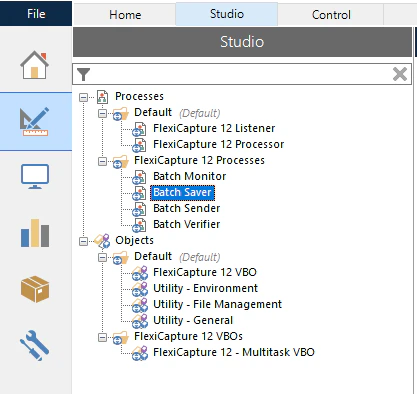
Control タブのキュー
FetcherQueue、MonitorQueue、VerifierQueue のキューが Queue Management グループに表示されます。これらのキューはプロセスで必要です。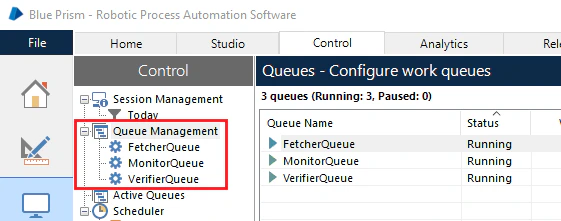
System タブの変数
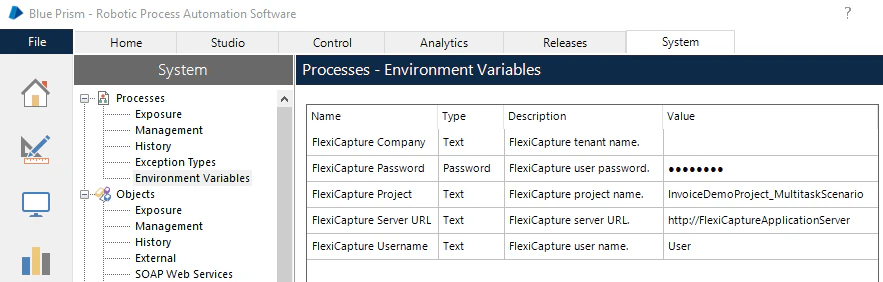
FlexiCapture Password、FlexiCapture Project、FlexiCapture ServerURL、FlexiCapture Username、FlexiCapture Company の各変数は、Processes ノードの Environmental Variables セクションに表示されます。これらには、プロセスが ABBYY FlexiCapture への接続に使用する設定が格納されます。