
コンポーネントを設定する前に、Multi-Task Package のインストールとBlue Prism 用 ABBYY FlexiCapture プロジェクトの設定を完了してください。
プロセスを設定する
1
接続変数を設定する
Blue Prism で System タブを開き、Processes ノードの Environmental Variables グループを展開します。各変数の値に ABBYY FlexiCapture への接続に必要な設定を指定し、Apply をクリックします。
2
サンプルプロセスを開く
Studio タブを開き、Processes ノードの FlexiCapture 12 Processes グループを展開すると、インポートされたサンプルプロセスを確認できます。
3
Input フォルダーを設定する
バッチ送信 プロセスを開き、InputDirPath データアイテムのプロパティを開きます。Initial Value に、プロセスがファイルを取得するフォルダーのパスを指定し、変更を保存します。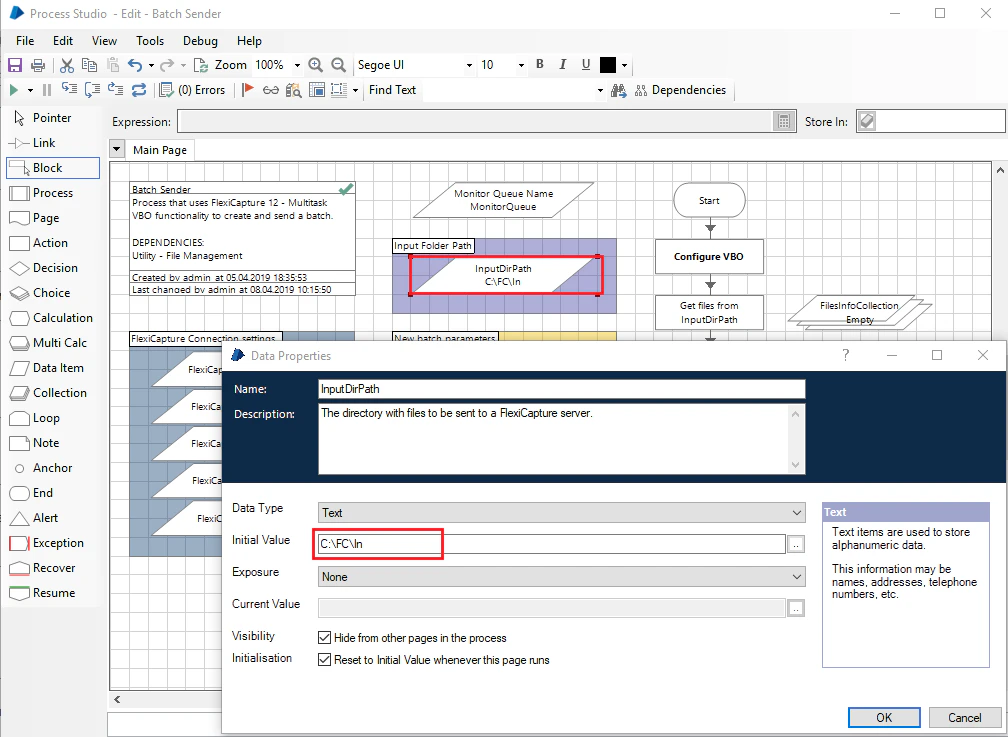
4
処理する画像を追加する
処理する画像を Input フォルダーに配置します。
5
Output フォルダーを設定する
Batch Saver プロセスを開き、OutputDir データアイテムのプロパティを開きます。Initial Value に、プロセスが処理結果を保存するフォルダーのパスを指定し、変更を保存します。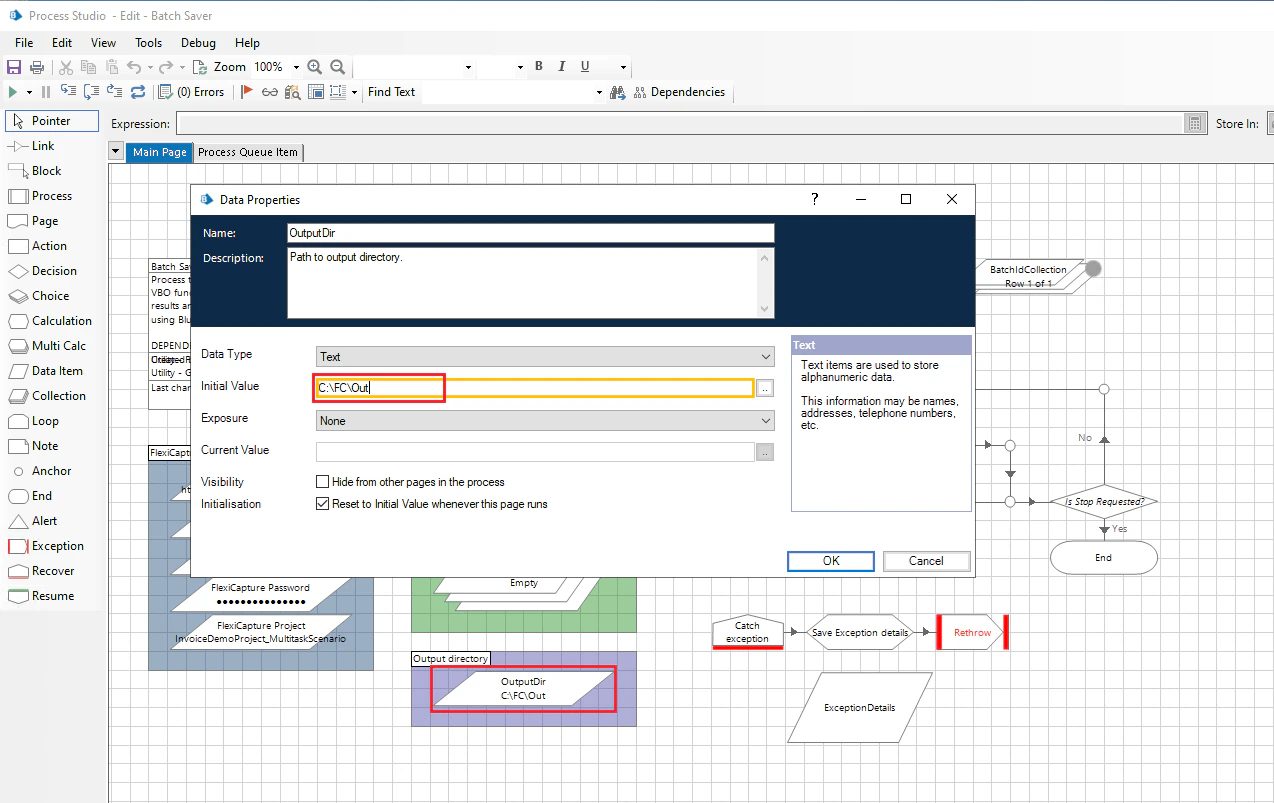
プロセスを開始する
1
プロセスと接続済みリソースを確認する
Control タブを開きます。Available Processes ペインで、ABBYY FlexiCapture で使用するプロセスを確認します。Resources ペインに、ステータスが 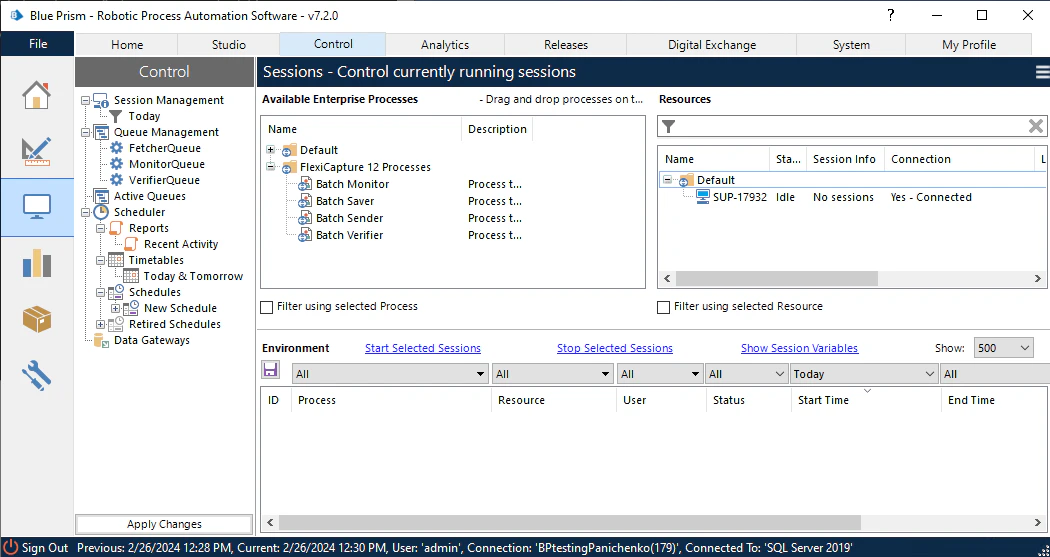
Yes - Connected のリソースが表示されていることを確認します。2
プロセスをリソースに割り当てる
Batch Monitor と Batch Saver のプロセスを接続済みのリソースにドラッグします。これらのプロセスが Environment ウィンドウに表示され、Status 列に
Pending と表示されます。3
プロセスを開始する
両方のプロセスを選択して右クリックし、ショートカットメニューから Start を選択します。これらのプロセスはバックグラウンドで実行され、MonitorQueue キューと FetcherQueue キューのアイテムを確認します。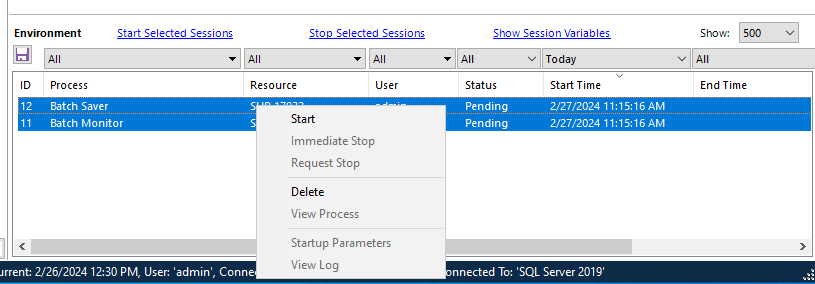
4
バッチ送信 プロセスを開始する
バッチ送信 プロセスについても、前述の手順を繰り返します。このプロセスは Input フォルダーからファイルを取得して ABBYY FlexiCapture に送信し、新しいバッチの ID を MonitorQueue キューに書き込みます。
5
バッチの処理が完了するまで待つ
Batch Monitor プロセスがバッチのステータスを確認するまで待ちます。正常に処理されると、Batch Monitor はバッチ ID を FetcherQueue キューに追加し、続いて Batch Saver が処理結果ファイルを Output フォルダーに配置します。バッチが Verification ステージに移行した場合は、Batch Monitor が代わりにその ID を VerifierQueue キューに追加します。Batch Verifier プロセスを開始し、Web Verification Station でバッチを検証します。