前提条件
プロジェクトを設定する前に、ABBYY FlexiCapture 12 Project Setup Station をインストールしてください。ABBYY FlexiCapture Distributed Edition と ABBYY FlexiCapture Cloud のどちらにも必要です。エクスポート設定の構成
ABBYY FlexiCapture では、プロジェクトを使用して文書を処理します。ABBYY FlexiCapture は各文書の種類を識別し、その種類に対応する Document Definition を適用します。 各 Document Definition には、文書画像とデータのエクスポート方法を定義するエクスポートプロファイルを 1 つ以上設定できます。Blue Prism へのエクスポートを設定するには、プロジェクト内に新しいエクスポートプロファイルを作成します。プロジェクトを開くまたは作成する
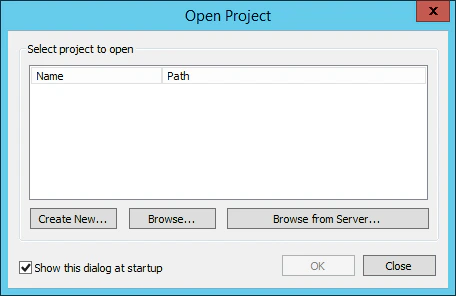
Blue Prism にエクスポートする必要があるプロジェクトがすでにある場合は、そのプロジェクトを開いてください。ない場合は、新しく作成します。 Project Setup Station を起動し、Open Project ダイアログで次のいずれかをクリックします。- 新しいプロジェクトを作成するには Create New。
- ローカルドライブに保存されている既存のプロジェクトを開くには Browse。
- 以前に ABBYY FlexiCapture Application Server にアップロードしたプロジェクトを開くには Browse from Server。
プロジェクトを Application Server にアップロードする
1
アップロードを開始する
File → Upload Project to Server をクリックします。
2
サーバーと認証情報を指定する
Upload Project to Application Server ダイアログで、サーバーのアドレス、使用するプロトコル、および認証情報を指定します。ABBYY FlexiCapture Cloud の場合は、URL フィールドに、自社が登録されている ABBYY FlexiCapture Cloud インスタンスを入力します。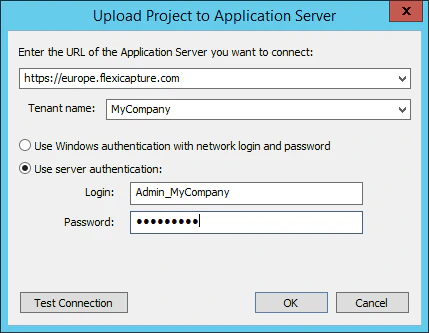
https://europe.flexicapture.comhttps://australia.flexicapture.comhttps://usa.flexicapture.com
3
接続をテストしてアップロードする
Test Connection をクリックして、入力した情報が正しいことを確認し、OK をクリックして、プロジェクトを Application Server にアップロードします。
4
アップロードしたプロジェクトを開く
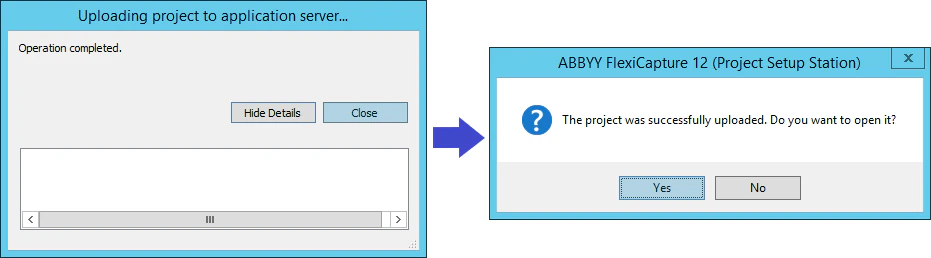
Operation completed メッセージが表示されたら、Close をクリックします。次のダイアログで、Yes をクリックして、アップロードしたプロジェクトをサーバーから開きます。