FetchingCapturedData アクティビティは、ABBYY FlexiCapture から抽出されたデータを JSON として取得し、それを Case の field にマッピングするデータトランスフォームを適用します。 一般的な手順については、Pega アクティビティの作成を参照してください。

ページとクラス

パラメーター

アクティビティのステップ

1

Case を開く
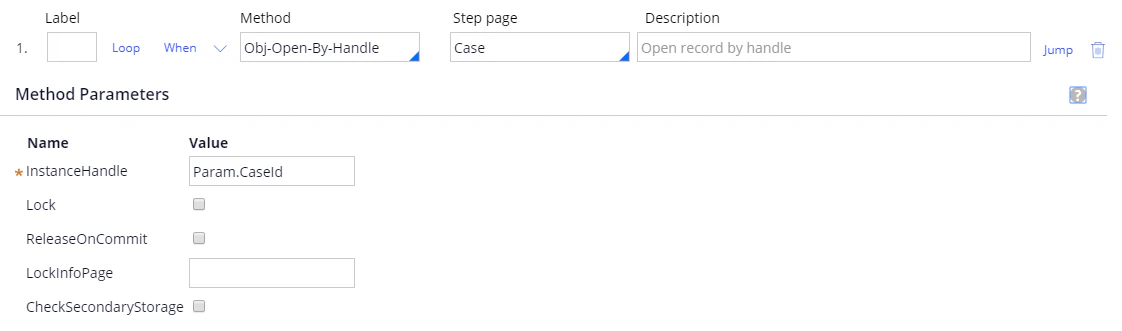
Pega の FetchingCapturedData アクティビティのスクリーンショット。ステップ 1 で、Case のステップページに Obj-Open-By-Handle メソッドが設定され、InstanceHandle に Param.CaseId が設定されている画面。
2

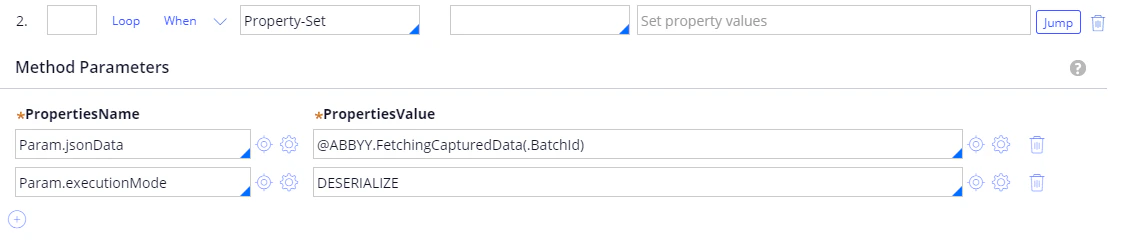
抽出されたデータを取得する

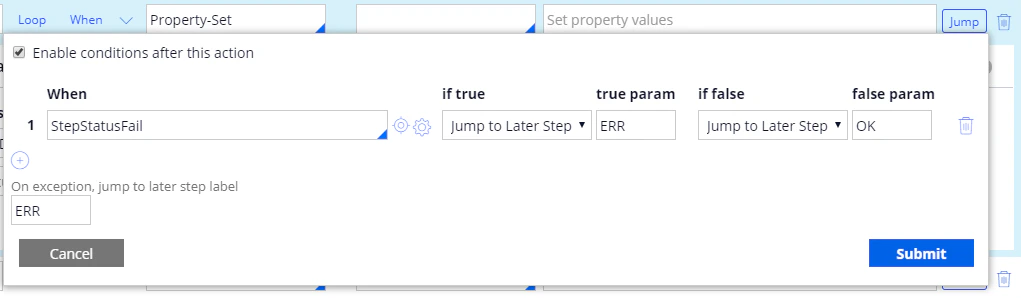
メソッドProperty-Set に設定し、プロパティを次のように設定します。詳しくは、FetchingCapturedDataを参照してください。次のジャンプ条件を追加し、On exception, jump to later step labelERR に設定します。
Pega の FetchingCapturedData アクティビティのスクリーンショット。ステップ 2 で、Property-Set メソッドにより Param.jsonData が @ABBYY.FetchingCapturedData(.BatchId) に、Param.executionMode が DESERIALIZE に設定されている画面。
Pega のステップ 2 の Jump conditions ダイアログのスクリーンショット。StepStatusFail 条件が true の場合は ERR ラベルに、false の場合は OK ラベルにジャンプし、例外発生時のジャンプ先ラベルが ERR に設定されている画面。
3

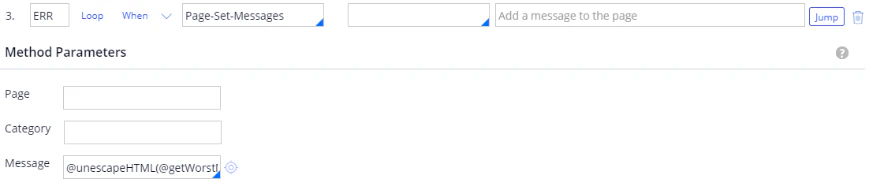
エラーメッセージを設定する

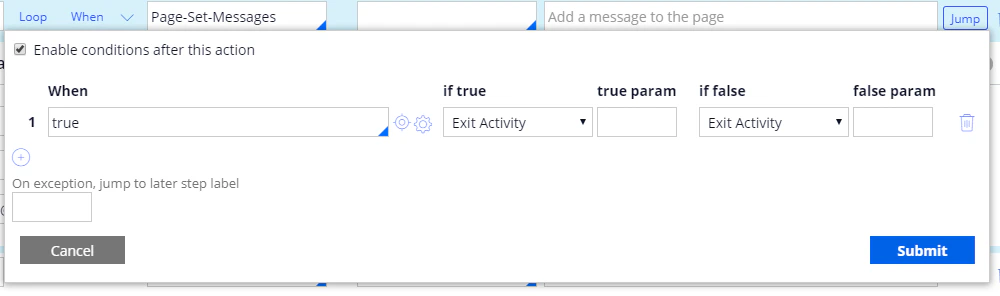
詳しくは、unescapeHTMLを参照してください。次のジャンプ条件を追加します。
Pega の FetchingCapturedData アクティビティのスクリーンショット。ステップ 3 で、ERR ラベル、Page-Set-Messages メソッド、および @unescapeHTML(@getWorstMessageName(tools)) に設定された Message パラメーターが表示されている画面。
Pega のステップ 3 の Jump conditions ダイアログのスクリーンショット。When 条件が true に設定され、Exit Activity が指定されている画面。
4

データトランスフォームを適用する

詳しくは、単一文書処理の Case 用データトランスフォームを作成するを参照してください。
Pega の FetchingCapturedData アクティビティのスクリーンショット。ステップ 4 で、OK ラベル、Apply-DataTransform メソッド、JsonToInvoiceWithVerificationFields に設定された DataTransform パラメーター、および選択された PassParameterPage が表示されている画面。