メインコンテンツへスキップ
PEGAをインストールするには、次の手順を実行します。 Pegaサーバーにコネクタをインポートする ライブラリを作成する 必要な関数を作成する

Pegaサーバーへのコネクタのインポート

コネクタをサーバーにインポートするには、次の手順を実行します。
  1. Dev Studioを開き、Configure → Application → Distribution → Importをクリックします。
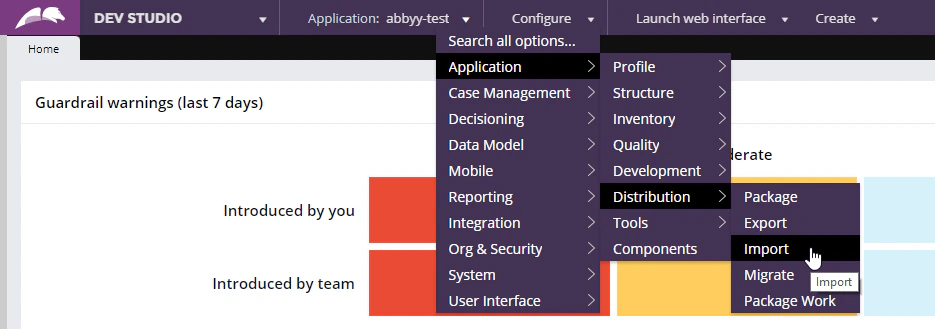
    コネクタをインポートするために、Configure メニューを開き、Application → Distribution → Import を選択している Pega Dev Studio のスクリーンショット。
  2. abbyy.flexicapture.webapi.client.jarファイルをサーバーにロードします。
  3. Pega Self-Service Portalを開き、Restart Serverをクリックします。
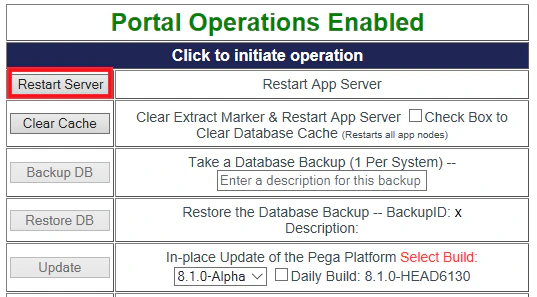
アプリケーションサーバーを再起動するために、Restart Server ボタンが強調表示された Pega Self-Service Portal の Operations ページのスクリーンショット。

ライブラリの作成

ライブラリを作成するには、次の手順を実行します。
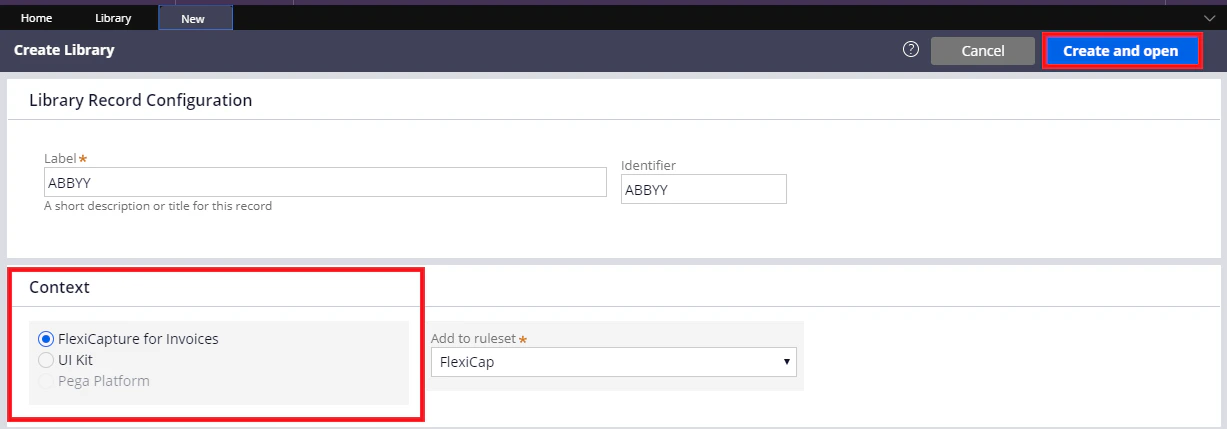
  1. Records → Technical → Library → Create をクリックします。
  2. Create Library タブの Label フィールドにライブラリ名 (例: ABBYY) を指定し、Identifier フィールドに入力します。ライブラリがアプリケーションのコンテキスト内に作成されることを確認し、Create and open をクリックします。
    Pega の Create Library フォームのスクリーンショット。Label フィールドと Identifier フィールドに ABBYY が入力され、アプリケーションコンテキストとして FlexiCapture for Invoices が選択されています。
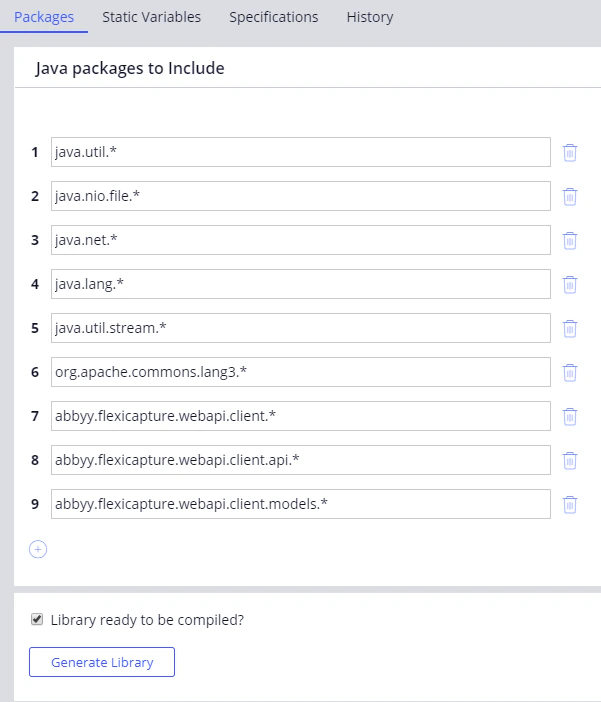
  3. パッケージ タブで、次のパッケージを追加します。
    • java.util.*
    • java.nio.file.*
    • java.net.*
    • java.lang.*
    • java.util.stream.*
    • org.apache.commons.lang3.*
    • abbyy.flexicapture.webapi.client.*
    • abbyy.flexicapture.webapi.client.api.*
    • abbyy.flexicapture.webapi.client.models.*
    Pega Dev Studio のライブラリの パッケージ タブのスクリーンショット。abbyy.flexicapture.webapi.client パッケージを含む 9 つの Java パッケージが一覧表示され、その下に Generate Library ボタンがあります。
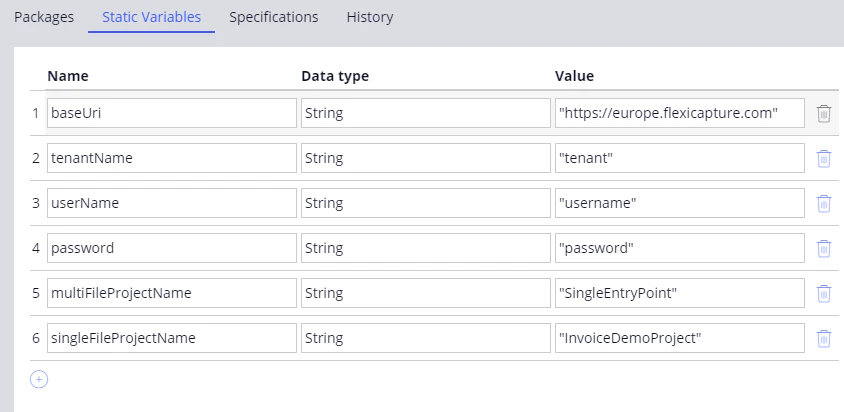
  4. 静的変数 タブで、次の string 変数を作成します。
    • baseUri
    • tenantName
    • userName
    • Password
    • multiFileProjectName
    • singleFileProjectName
    Pega Dev Studio のライブラリの 静的変数 タブのスクリーンショット。baseUri、tenantName、userName、password、multiFileProjectName、singleFileProjectName の String 変数とそのサンプル値が表示されています。
  5. Save をクリックし、続けて Generate Library をクリックします。

関数の作成

関数には Java コードが含まれており、その関数が他の Pega オブジェクトから呼び出されると実行されます。関数の入出力パラメーターは Parameters タブで指定し、例外は Imports & Exceptions タブで指定します。 関数を作成するには、次の手順に従います。
  1. Records → Technical → Function → Create をクリックし、Label フィールドと Identifier フィールドに必要事項を入力します。
  2. Library フィールドで、先ほど作成したライブラリの名前を指定します。
  3. Parameters セクションで、次の 2 つの入力パラメーターを指定します。
  1. 関数がアプリケーションのコンテキスト内で作成されていることを確認し、Create and open をクリックします。
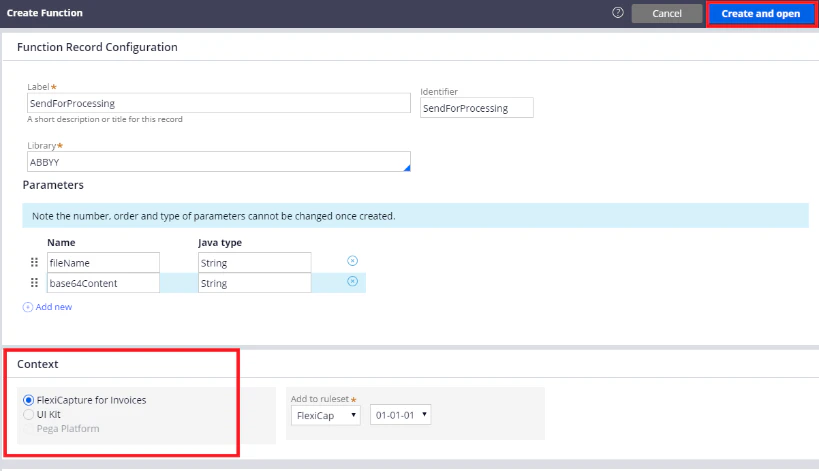
    Pega の Create Function フォームのスクリーンショット。Label フィールドに SendForProcessing が入力され、ABBYY ライブラリが選択され、fileName と base64Content の String パラメーターが一覧表示され、アプリケーションコンテキストとして FlexiCapture for Invoices が選択されています。
  2. 開いたウィンドウの Parameters タブで、Java data type フィールドにデータ型として intstring、または boolean を指定します。
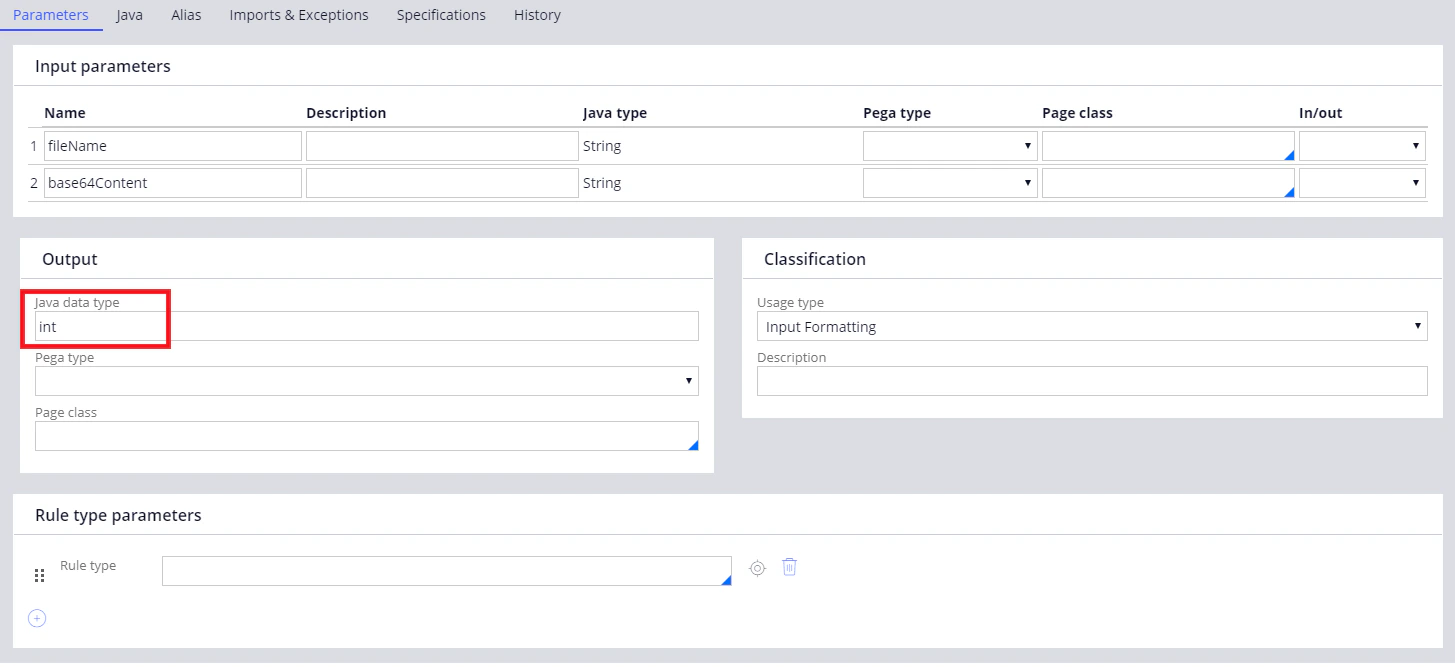
    関数の Parameters タブを表示している Pega Dev Studio のスクリーンショット。fileName と base64Content の String 入力パラメーターが表示され、Output セクションの Java data type に int が入力されています。
  3. Imports & Exceptions タブをクリックし、Exceptions thrown セクションに Exception と入力します。
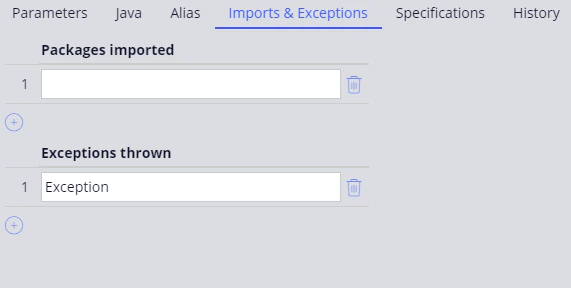
    関数の Imports & Exceptions タブを表示している Pega Dev Studio のスクリーンショット。Exceptions thrown セクションに Exception が入力されています。
  4. Java タブに戻り、Java source フィールドに関数のコードを入力し、Function ready to be compiled? オプションを選択して変更を保存し、Generate function をクリックします。
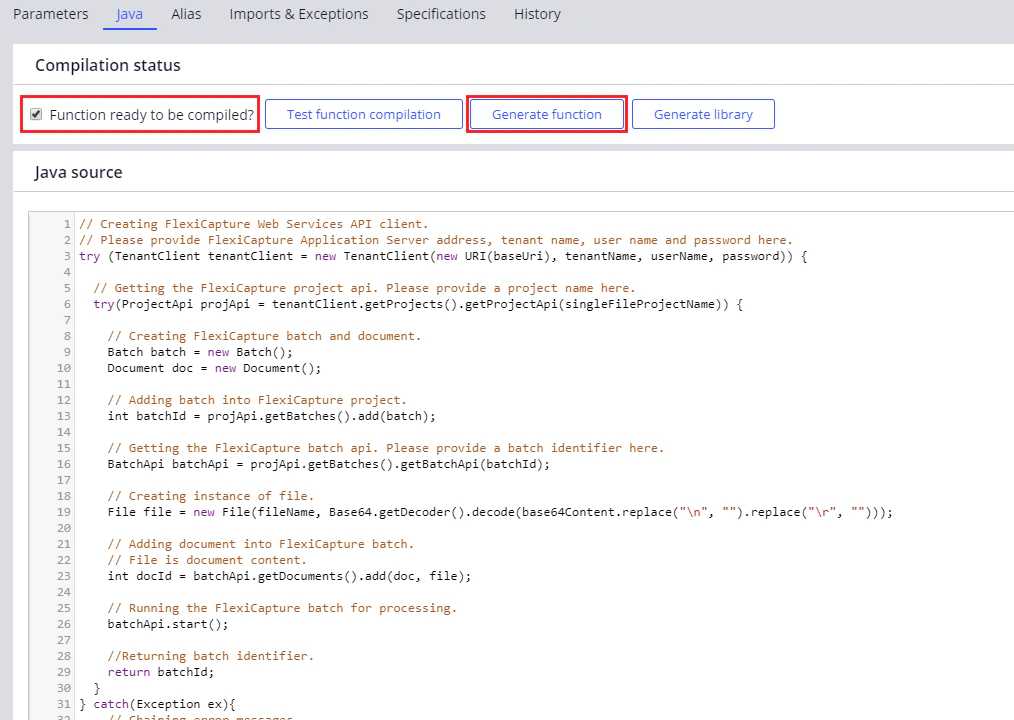
関数のコードは、%Installation Path%\Connector for FlexiCapture as a Service with verification\Samples\Code examples\Pega Functions にある java ファイルからコピーできます。
関数の Java タブを表示している Pega Dev Studio のスクリーンショット。Function ready to be compiled オプションが選択され、Generate function ボタンと、FlexiCapture の batch を作成してその identifier を返す Java ソースコードが表示されています。
単一文書処理のシナリオを実装するには、次の作業が必要です。
  1. 単一文書の処理に使用する一連の関数を作成する
  2. 共通関数を作成する
  3. 単一文書処理のケースを作成する
  4. ユーザーインターフェースを構成する
  5. 単一文書処理のケース用の一連の activities を作成する
  6. 単一文書処理のケース用の一連の data transforms を作成する
  7. フローアクションを作成する
  8. 単一文書処理のケース用のデータ型を作成する
複数文書処理のシナリオを実装するには、次の作業が必要です。
  1. 複数文書の処理に使用する一連の関数を作成する
  2. 共通関数を作成する
  3. 複数文書処理のケースを作成する
  4. HTML フラグメントを作成する
  5. 複数文書処理のケース用の一連の activities を作成する
  6. 複数文書処理のケース用の一連の data transforms を作成する
  7. フローアクションを作成する
  8. 複数文書処理のケース用のデータ型を作成する