UpdateVerificationUrl アクティビティは、ABBYY FlexiCapture から現在の検証 URL を取得して Case に書き込み、Case を保存します。 一般的な手順については、Pega アクティビティを作成するを参照してください。

ページとクラス

パラメーター

アクティビティのステップ

1

Case を開く
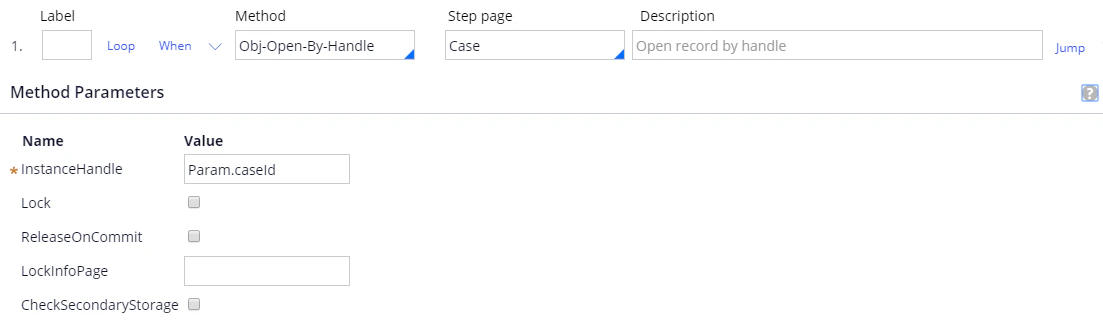
Pega の UpdateVerificationUrl アクティビティのスクリーンショット。Case の Step ページで Obj-Open-By-Handle メソッドを使用し、InstanceHandle を Param.caseId に設定したステップ 1 を示しています。
2

検証 URL を更新する

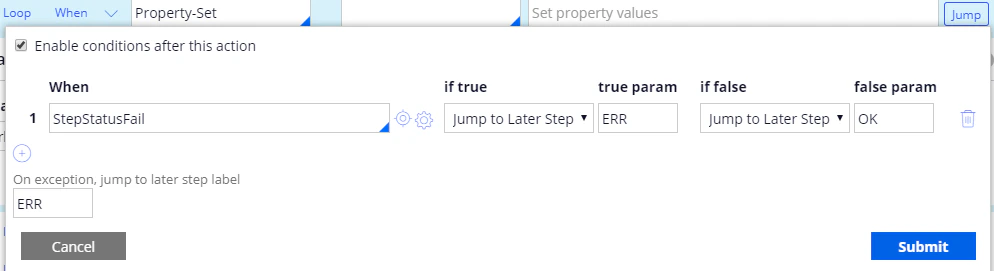
メソッドProperty-Set に設定し、プロパティを次のように設定します。詳しくは、WaitFirstVerificationOrProcessedForMultiFileInvoice を参照してください。次のジャンプ条件を追加し、例外発生時に後続のステップラベルへジャンプERR に設定します。
Pega の UpdateVerificationUrl アクティビティのスクリーンショット。Property-Set メソッドを使用して .VerificationUrl を @ABBYY.WaitFirstVerificationOrProcessedForMultiFileInvoice(.BatchId) に設定したステップ 2 を示しています。
Pega のステップ 2 のジャンプ条件ダイアログのスクリーンショット。StepStatusFail 条件で、true の場合は ERR ラベルに、false の場合は OK ラベルにジャンプし、例外発生時のラベルが ERR に設定されていることを示しています。
3

エラーメッセージを設定する

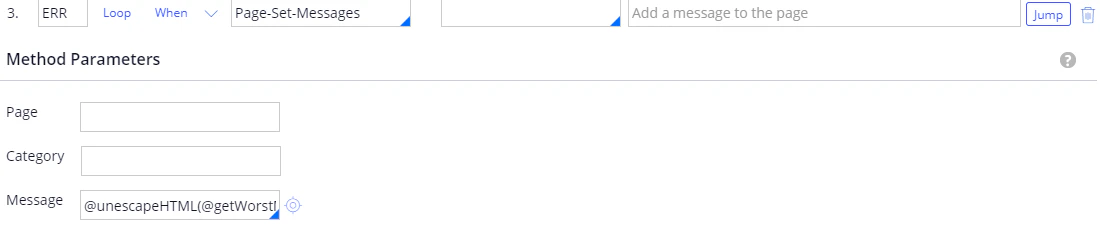
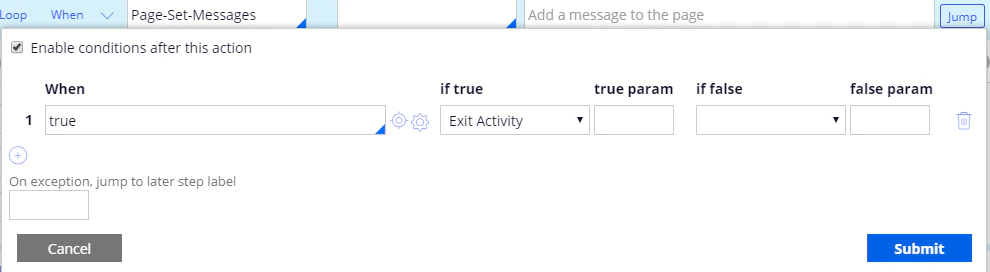
詳しくは、unescapeHTML を参照してください。次のジャンプ条件を追加します。
Pega の UpdateVerificationUrl アクティビティのスクリーンショット。ERR ラベルのステップ 3 で、Page-Set-Messages メソッドと、@unescapeHTML(@getWorstMessageName(tools)) に設定された Message パラメーターを示しています。
Pega のステップ 3 のジャンプ条件ダイアログのスクリーンショット。When 条件を true に設定し、Exit Activity を指定していることを示しています。
4

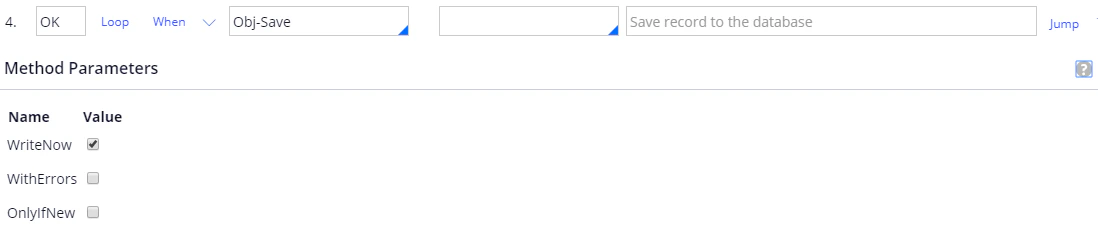
Case を保存する

Pega の UpdateVerificationUrl アクティビティのスクリーンショット。OK ラベルのステップ 4 で、Obj-Save メソッドとその WriteNow、WithErrors、OnlyIfNew パラメーターを示しています。