
アクティビティ パッケージのインストール
アクティビティ パッケージは、Abbyy.FlexiCapture.WebApi.Client.nupkg と Abbyy.UiPath.FlexiCapture.MultiTaskActivities.nupkg の 2 つのパッケージで構成されています。これらの配置先は、UiPath のエディションによって異なります。
UiPath Community
両方のパッケージをローカル アクティビティ フィード フォルダーにコピーします。XX.X.X は UiPath のバージョンを表します。
UiPath Enterprise
1
Libraries タブを開く
管理者として Orchestrator を開き、Libraries タブに移動します。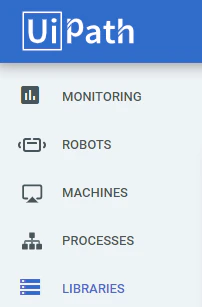
2
両方のパッケージをアップロードする
Upload をクリックし、両方のパッケージを選択します。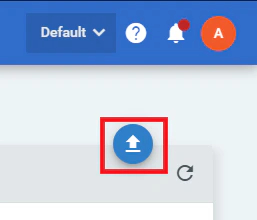
UiPath プロセスのインストール
バッチ送信、バッチモニター、バッチ検証、バッチフェッチャー の各プロセスをインストールするには、インストール ディレクトリから該当するフォルダーをローカル マシン上の任意の場所にコピーします。次に、UiPath Studio でこれらのプロセスを開き、Design タブの Publish をクリックして UiPath Orchestrator に公開します。これらのプロセスは、Orchestrator で キュー と アセット を作成した後にのみ起動してください。詳しくは、バッチ送信、バッチモニター、バッチ検証、バッチフェッチャー プロセスの起動 を参照してください。