
UiPath Orchestrator キューの作成
1
Queues タブを開く
Orchestrator で Queues タブを開きます。
2
3 つのキューを作成する
Monitor Queue、Verifier Queue、Fetcher Queue という名前のキューを作成します。それぞれで、Unique Reference を Yes に、Auto Retry を No に設定します。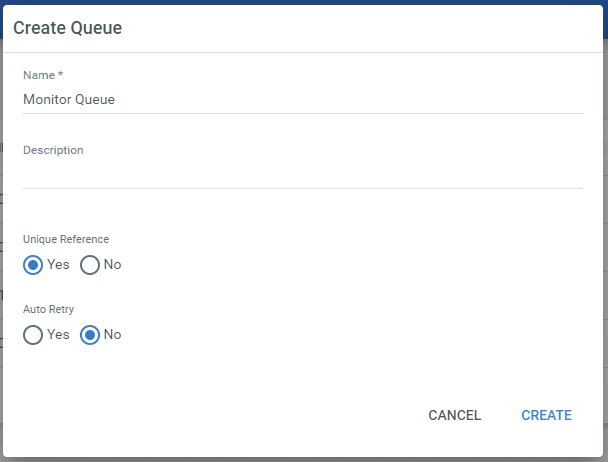
UiPath アセットを作成する
UiPath Orchestrator のアセットと認証情報には、プロセスが ABBYY FlexiCapture 12 に接続するために使用する設定が保存されます。1
Assets タブを開く
管理者として Orchestrator にログインし、Assets タブを開きます。
2
FlexiCapture Server Address アセットを作成する
FlexiCapture Server Address という名前の Text 型アセットを作成し、Value に ABBYY FlexiCapture Application Server のアドレスを指定します。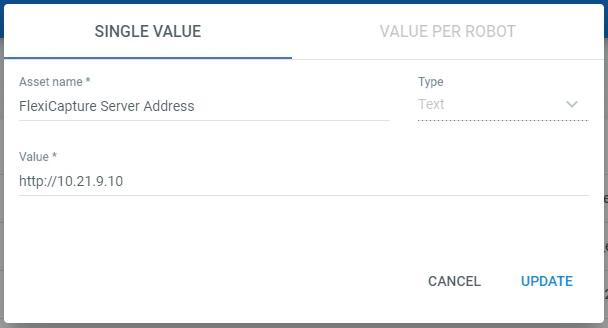
3
FlexiCapture Company アセットを作成する
FlexiCapture Company という名前の Text 型アセットを作成し、ABBYY FlexiCapture Application Server のテナント名を指定します。このアセットはオプションであり、ABBYY FlexiCapture Cloud またはローカルのマルチテナントシステムを使用する場合にのみ必要です。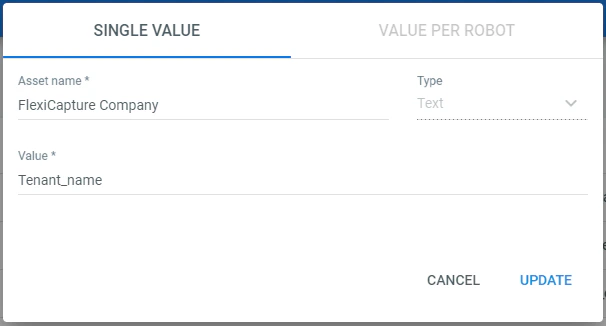
4
FlexiCapture Project Name アセットを作成する
FlexiCapture Project Name という名前の Text 型アセットを作成し、文書の処理に使用するプロジェクト名を指定します。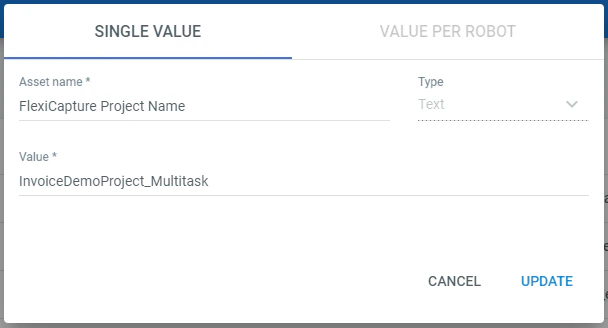
5
認証情報を作成する
FlexiCapture Credentials という名前の Credential 型アセットを作成し、Username フィールドと Password フィールドに ABBYY FlexiCapture のユーザー名とパスワードを入力します。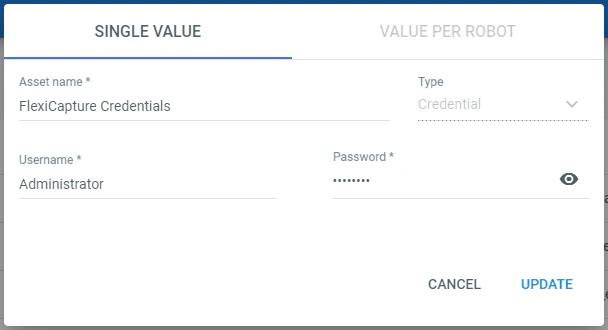
アセットで指定するユーザーには、Scanning Operator ロールと Verification Operator ロールの両方、または Administrator ロールが必要です。
バッチ送信、バッチモニター、バッチ検証、バッチフェッチャーのプロセスを起動する
プロジェクトの詳細については、「UiPath 用の ABBYY FlexiCapture プロジェクトを設定する」を参照してください。 また、UiPath Robot が少なくとも 2 台必要です。1 台の Robot では常にバッチモニタープロセスを実行し、別の 1 台または複数台の Robot でバッチ送信、バッチ検証、バッチフェッチャープロセスを起動します。 Robot は別々のマシンに作成することも、Windows Server を実行する単一のマシンに作成することもできます。1
Robot を作成する
標準 Robot を 2 台作成します。このうち 1 台はUnattendedタイプにします。
2
プロセスを公開する
バッチモニター、バッチ送信、バッチ検証、バッチフェッチャープロセスを Orchestrator に公開します。
3
各プロセスをデプロイする
公開された各パッケージについて、Robot が属する環境と同じ環境にプロセスをデプロイします。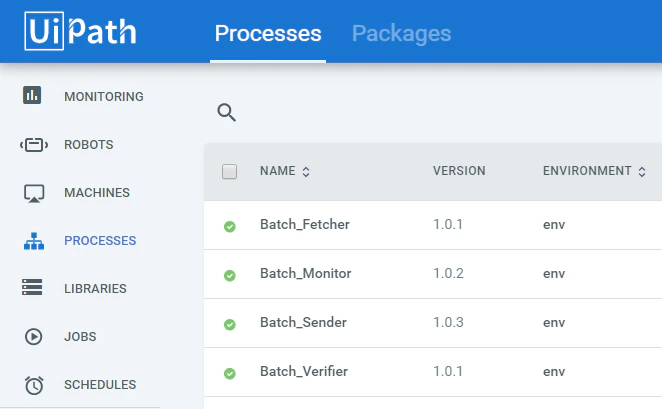
4
バッチモニターを開始する
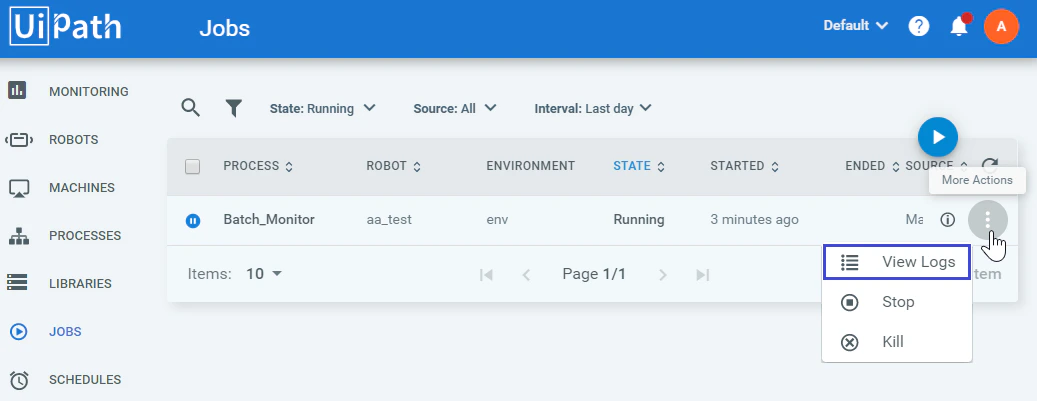
Orchestrator の Jobs タブに移動します。バッチモニタープロセスの新しいジョブを作成し、Unattended タイプの Robot で実行するよう設定します。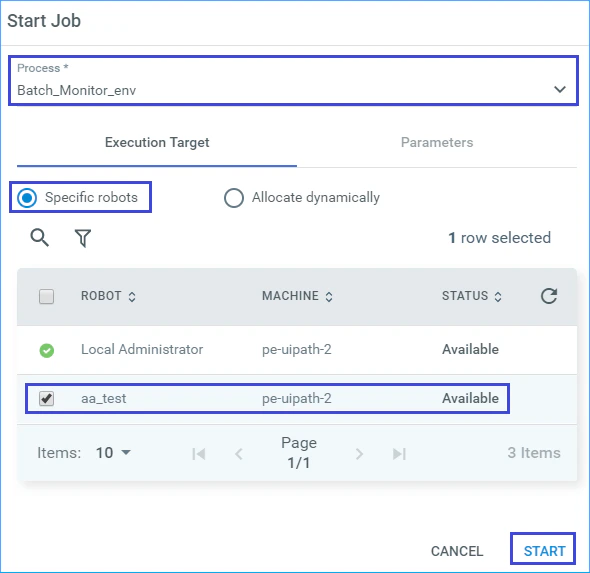
5
別の Robot でバッチ送信を開始する
このプロセスは、選択したフォルダーから ABBYY FlexiCapture にファイルを送信して処理します。Orchestrator の Jobs タブ、UiPath Studio、またはRobot のマシンのシステムトレイから起動できます。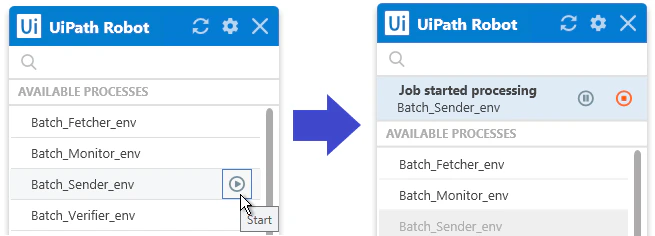
6
処理が完了するまで待機する
バッチが正常に処理されると、Monitor Queue のトランザクションステータスが Successful に変わり、Fetcher Queue に新しいトランザクションが追加されます。
7
バッチフェッチャーを開始する
バッチフェッチャープロセスを起動して、バッチ処理結果をダウンロードします。Fetcher Queue のトランザクションステータスが Successful に変わります。
8
検証対象となったバッチを処理する
送信されたバッチが検証ステージに到達すると、バッチモニターはバッチ ID を含むトランザクションをVerifier Queueに作成します。そのキューに New ステータスのトランザクションがある場合は、バッチ検証プロセスを起動してバッチの検証 URL を取得し、ドキュメントデータを検証して検証タスクを完了します。
Batch Processor – single process を起動する
プロセスを起動する前に、ABBYY FlexiCapture プロジェクトが Application Server にアップロードされ、正しく設定されていることを確認してください。詳細は、UiPath 用に ABBYY FlexiCapture プロジェクトを設定するを参照してください。
1
プロセスを開く
UiPath Studio で Batch Processor – single process を開き、Variables タブを開きます。
2
接続変数を設定する
次の変数を使用して、ABBYY FlexiCapture への接続設定を指定します。
FlexiCaptureServerUrl, FlexiCaptureCompany, FlexiCaptureUsername, FlexiCapturePassword, FlexiCaptureProject, FlexiCaptureBatchTypeInvoiceDemoProject_Multitask プロジェクトでは、FlexiCaptureBatchType に次の 2 つの値のいずれかを指定します。- Unattended service は、検証を伴わない処理シナリオです。
- Attended service は、検証を伴う処理シナリオです。
3
入力画像を準備する
ローカルマシンに新しいフォルダーを作成し、ABBYY FlexiCapture プロジェクトの Images フォルダーから複数の画像をコピーします。
4
プロセスを実行する
UiPath Studio の Design タブに移動し、Run をクリックします。
5
画像フォルダーを選択する
サンプル画像を配置したフォルダーを指定します。そのフォルダー内のファイルが ABBYY FlexiCapture に送信され、処理されます。
6
シナリオに応じて完了する
ファイル認識が完了するまで待機し、次のいずれかを行います。
- 検証を行わない場合は、処理結果の保存先フォルダーを選択します。
- 検証を行う場合は、先に検証を完了してから、処理結果の保存先フォルダーを選択します。