前提条件
プロジェクトを設定する前に、ABBYY FlexiCapture 12 Project Setup Station をインストールします。ABBYY FlexiCapture Distributed Edition または ABBYY FlexiCapture Cloud を使用する場合は必須です。エクスポート設定の構成
ABBYY FlexiCaptureでは、プロジェクトを使用して文書を処理します。ABBYY FlexiCaptureは各文書の種類を識別し、その種類に対応するDocument Definitionを適用します。 各Document Definitionには1つ以上のエクスポートプロファイルがあり、文書画像とデータのエクスポート方法を定義します。プロジェクトを開くか作成する
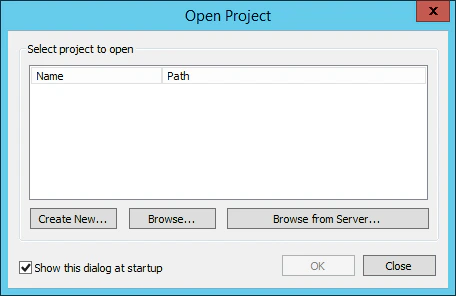
UiPath へのエクスポートが必要なプロジェクトがすでにある場合は、そのプロジェクトを開きます。ない場合は、新しいプロジェクトを作成します。 Project Setup Station を起動し、Open Project ダイアログで次のいずれかをクリックします。- Create New をクリックして新しいプロジェクトを作成します。
- Browse をクリックすると、ローカルドライブに保存されている既存のプロジェクトを開けます。
- Browse from Server をクリックすると、以前 ABBYY FlexiCapture Application Server にアップロードしたプロジェクトを開けます。
代わりに事前定義のプロジェクトを使用する
請求書処理用の事前定義プロジェクトがConnectorに付属しています。プロジェクトファイルとサンプル画像が含まれています。 ConnectorのインストールフォルダーでInvoiceDemoProject_Multitask.zipを探します。
プロジェクトを Application Server にアップロードする
プロジェクトをローカルで開いた場合は、ABBYY FlexiCapture Application Server にアップロードします。1
アップロードを開始する
File → Upload Project to Server をクリックします。
2
サーバーと認証情報を指定する
Upload Project to Application Server ダイアログで、サーバーのアドレス、使用するプロトコル、および認証情報を指定します。ABBYY FlexiCapture Cloud を使用している場合は、会社が登録されている ABBYY FlexiCapture Cloud インスタンスを URL フィールドに入力します。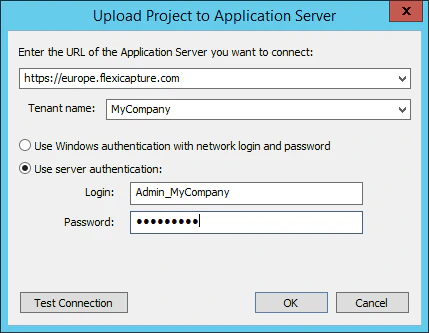
https://europe.flexicapture.comhttps://australia.flexicapture.comhttps://usa.flexicapture.com
3
接続をテストしてアップロードする
入力した情報が正しいことを確認するため、Test Connection をクリックします。次に OK をクリックして、プロジェクトを Application Server にアップロードします。
4
アップロードしたプロジェクトを開く
Operation completed メッセージが表示されたら、Close をクリックします。次のダイアログで Yes をクリックして、アップロードしたプロジェクトをサーバーから開きます。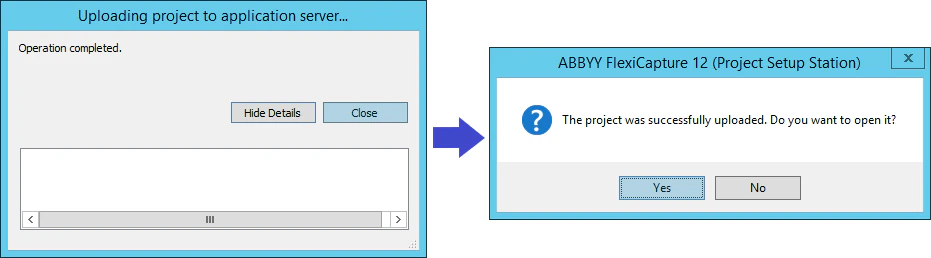
クラウドへのアップロード時のバージョン不一致
プロジェクトをクラウドにアップロードするとき、またはクラウドからプロジェクトを開くときに、次のメッセージが表示されて失敗することがあります。Processing Server が実行中であることを確認する
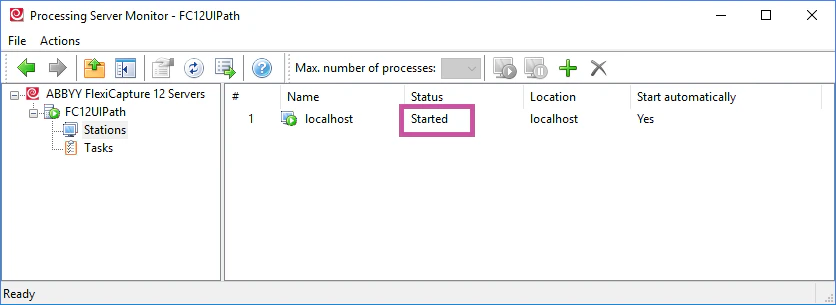
ABBYY FlexiCapture Processing Server が実行中であり、Processing Stations が追加、設定、起動されていることを確認します。 Start → All Programs → ABBYY FlexiCapture 12 Servers → Processing Server を選択して Processing Server Monitor を起動します。サーバーとステーションの両方が Started ステータスになっている必要があります。