メインコンテンツへスキップ
既定では、Orchestrator アセットには次の名前が使用されます。
  • FlexiCapture Server Address
  • FlexiCapture Company
  • FlexiCapture Project Name
  • FlexiCapture Credentials
必要に応じて、既定以外の名前のアセットを作成できます。これを行うには、UiPath Studio ですべてのプロセス (Batch Sender、Batch Monitor、Batch Verifier、Batch Fetcher) を開き、それぞれのアセット名を変更します。

Batch Sender プロセス

  1. UiPath Studio でこのプロセスを開き、Acquire connection settings from Orchestrator セクションに移動します。
  2. Variables ペインを展開します。
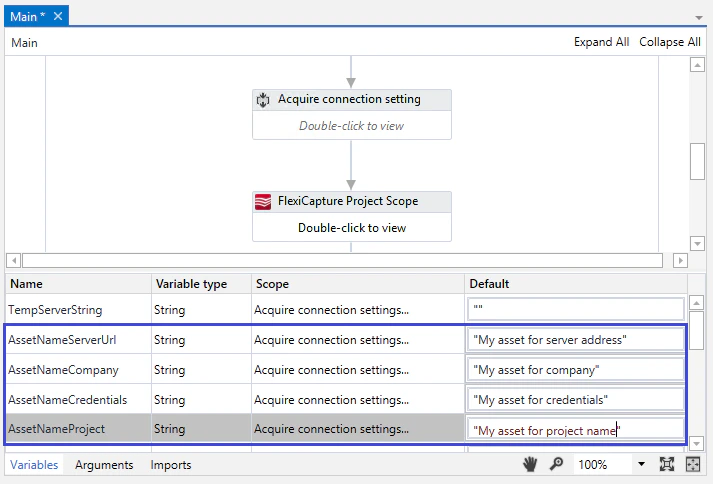
  3. 次の各変数について、Default 列に新しいアセット名を入力します: AssetNameServerUrlAssetNameCompanyAssetNameCredentialsAssetNameProject
    UiPath Studio の Batch Sender プロセスの Acquire connection settings 領域のスクリーンショット。Variables ペインには、AssetNameServerUrl、AssetNameCompany、AssetNameCredentials、AssetNameProject 変数のカスタムのデフォルト値が入力されています。

Batch Monitor プロセス

  1. UiPath Studio でプロセスを開き、State Machine エリアに移動します。Initialization → Acquire connection settings from Orchestrator を選択します。
  2. Variables タブを展開します。
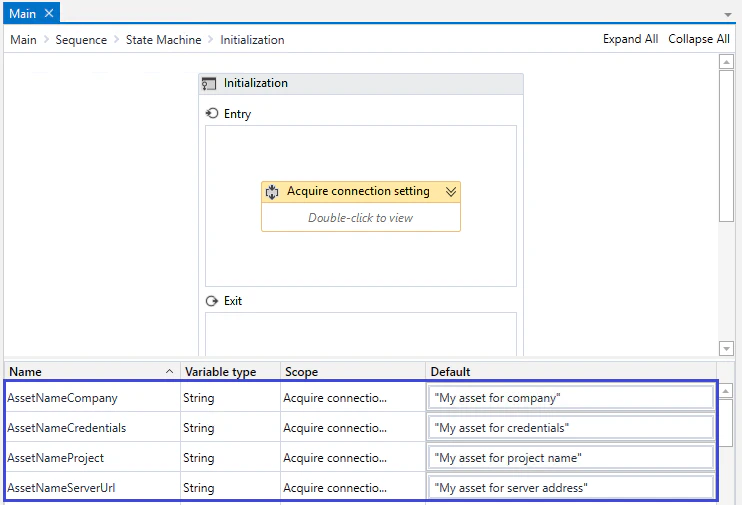
  3. 次の各変数の Default 列に、新しいアセット名を入力します: AssetNameServerUrlAssetNameCompanyAssetNameCredentialsAssetNameProject
    UiPath Studio の Batch Monitor プロセスの Initialization 状態のスクリーンショット。Variables ペインには、AssetNameCompany、AssetNameCredentials、AssetNameProject、AssetNameServerUrl の各変数に、カスタムのデフォルト値が入力されています。

Batch Verifier プロセス

  1. UiPath Studio でプロセスを開き、Acquire connection settings from Orchestrator セクションに移動します。
  2. Variables タブを展開します。
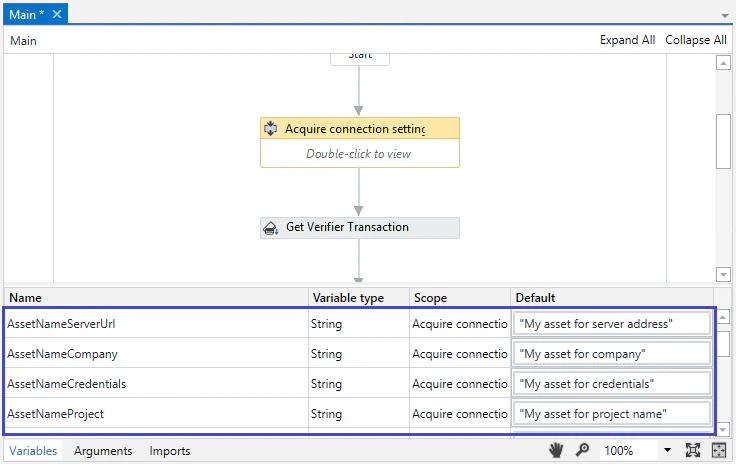
  3. AssetNameServerUrlAssetNameCompanyAssetNameCredentialsAssetNameProject の各変数について、Default 列に新しいアセット名を入力します。
    UiPath Studio の Batch Verifier プロセスの Acquire connection settings from Orchestrator 領域のスクリーンショット。Variables ペインに、AssetNameServerUrl、AssetNameCompany、AssetNameCredentials、AssetNameProject 変数のカスタムのデフォルト値が入力されています。

Batch Fetcher プロセス

  1. UiPath Studio でプロセスを開き、Acquire connection settings from Orchestrator セクションに移動します。
  2. Variables タブを展開します。
  3. 次の各変数について、Default 列に新しいアセット名を入力します:AssetNameServerUrlAssetNameCompanyAssetNameCredentialsAssetNameProject
変更後、修正したすべてのプロセスを再度 Orchestrator に公開します。