
Microsoft Azure Files ですでにストレージ アカウントが作成されており、ABBYY FlexiCapture で使用できる状態であることを前提としています。
Windows Credential Manager を使用して接続する
1
ストレージ アカウントで Files サービスを開く
Azure ポータルで、この例では 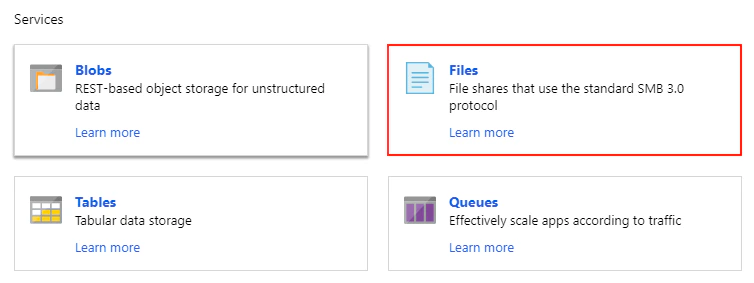
abbyystorage のストレージ アカウントを開き、ストレージ アカウント ペインで Files をクリックします。2
ファイル共有を作成する
この例では、名前を 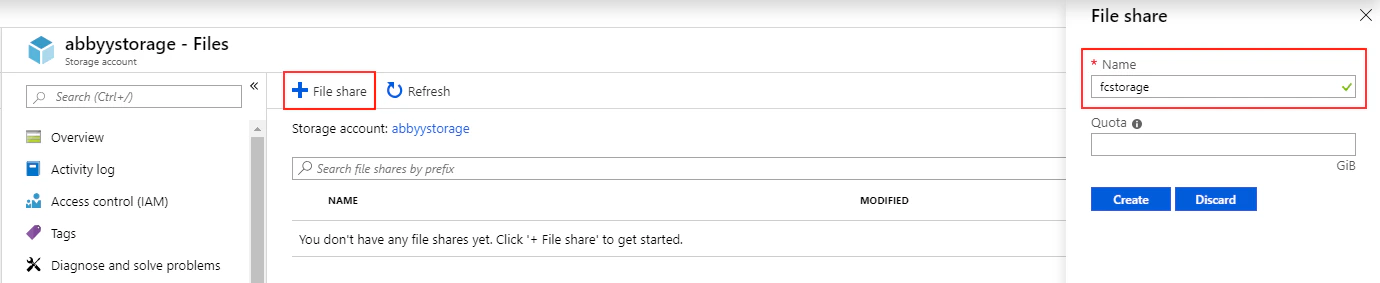
fcstorage に設定し、容量クォータを指定します。3
新しいファイル共有を開いて Connect をクリックする
Connect ペインに、次の手順で必要となるコマンドが表示されます。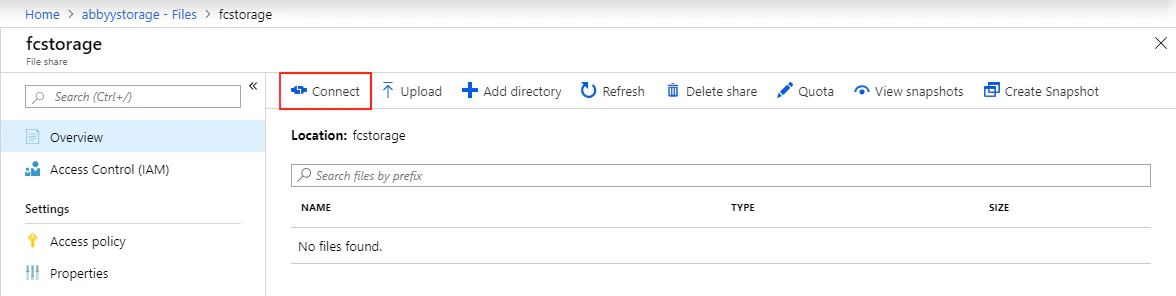
4
cmdkey コマンドを Clipboard にコピーする
Connect ペインからコピーします。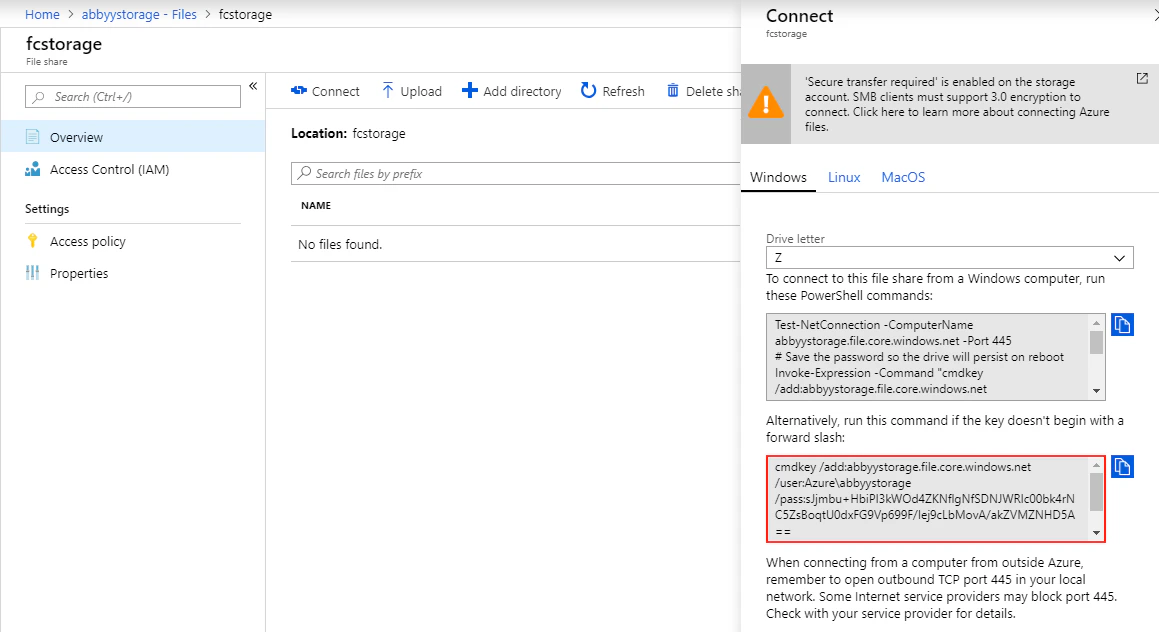
5
Application Server で cmdkey コマンドを実行する
FlexiCapture Application Server が稼働している仮想マシンにログオンします。この例では、FlexiCapture サービスにアクセスする権限を持つ 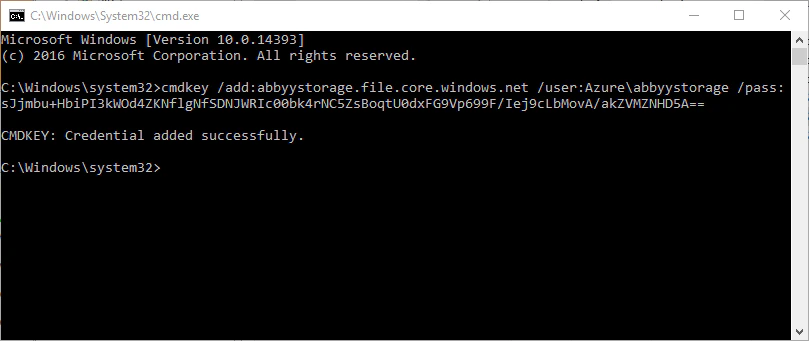
fcuser というシステム ユーザーを使用します。コマンドライン プロンプトを開き、cmdkey コマンドを貼り付けて実行します。これにより、ファイル共有の資格情報が Windows Credential Manager に追加されます。6
ユーザーがファイル共有にアクセスできることを確認する
Windows Explorer を開き、アクセスできることを確認します。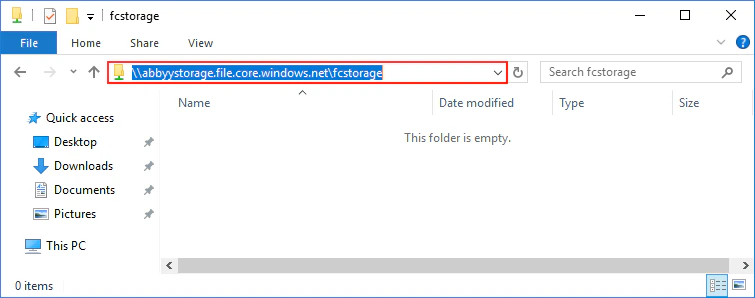
7
FlexiCapture アプリケーション プールの設定を開く
Internet Information Services (IIS) Manager で FlexiCapture アプリケーション プールを選択し、Advanced Settings をクリックします。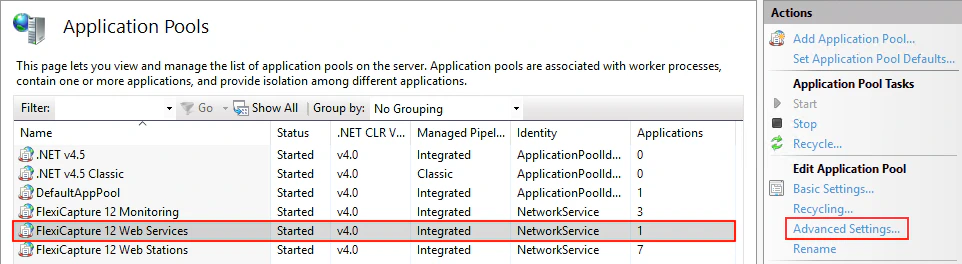
8
プール ID を設定してユーザー プロファイルをロードする
プール ID を必要な権限を持つ FlexiCapture ユーザー アカウントに変更し、Load User Profile を True に設定します。OK をクリックしてから、アプリケーション プールをリサイクルします。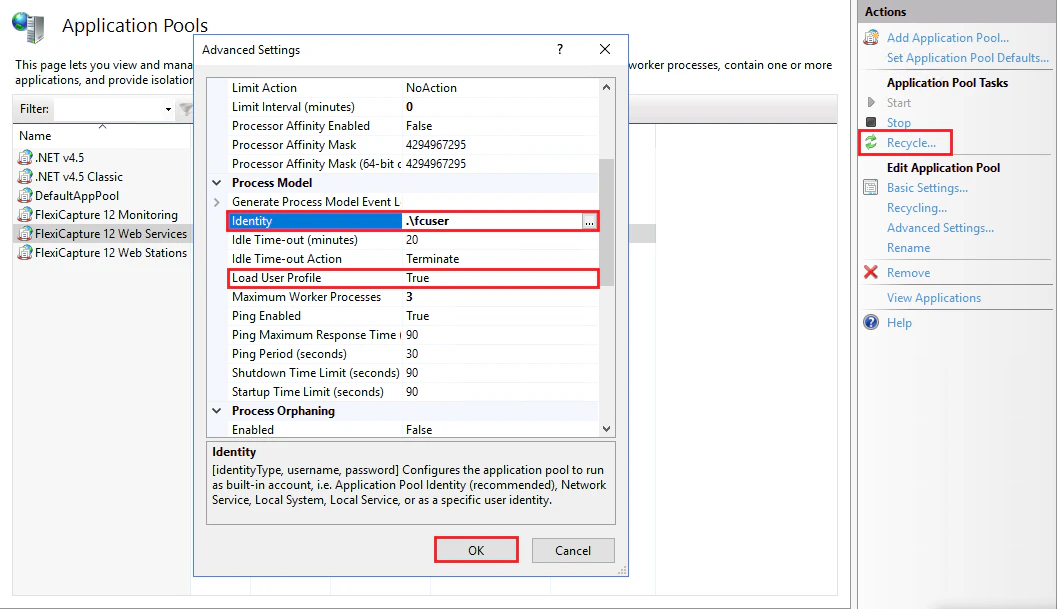
9
ABBYY FlexiCapture で共有を指定する
管理および監視コンソールで Use external file storage を選択し、Microsoft Azure のファイル共有へのパスを指定します。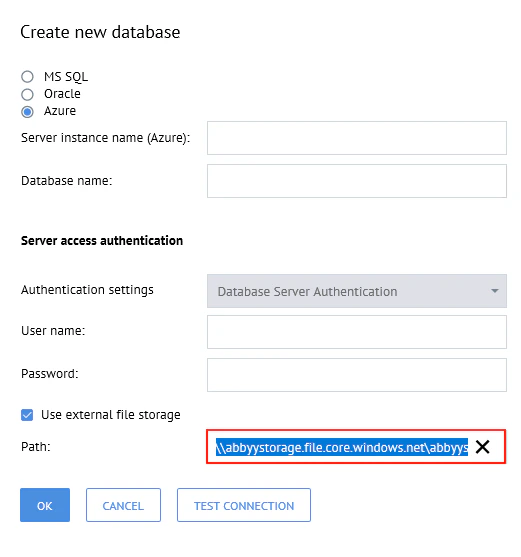
Azure Key Vault を使用して Microsoft Azure Files に接続する
Azure Key Vault は、API キー、パスワード、証明書などのシークレットを安全に保存するためのクラウド サービスです。クラウド アプリケーションやサービスで使用する機密データを保護します。 Key Vault は Azure ポータル で作成および管理できます。詳細については、Microsoft のドキュメントの Azure Key Vault の基本概念を参照してください。 まず Azure ポータルを構成し、次に各 Application Server を構成します。Azure ポータルで
1
Application Server 用の仮想マシンを設定する
Application Server を実行するすべての仮想マシンを Azure Active Directory に登録する必要があります。詳細については、Microsoft のドキュメントのシステム割り当てマネージド ID の構成を参照してください。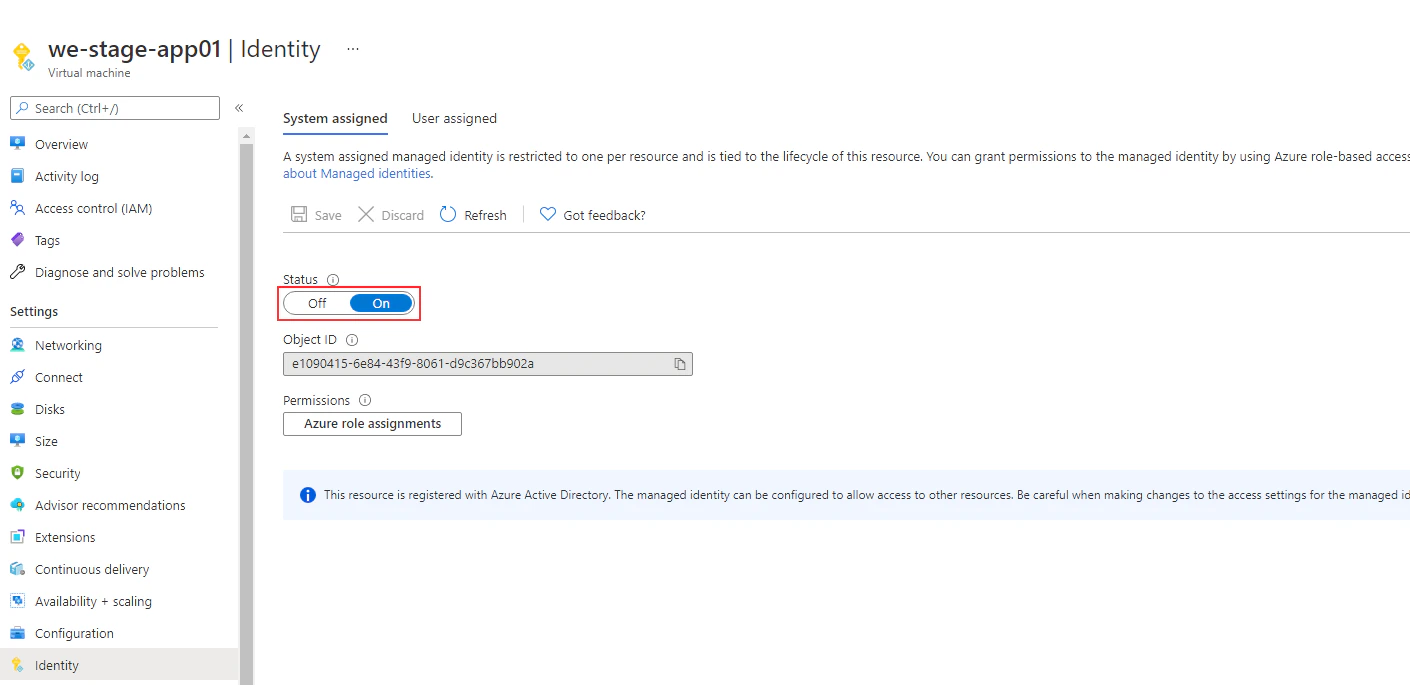
2
新しいキー コンテナーを作成する
アクセス許可モデルで、Azure ロールベースのアクセス制御を選択します。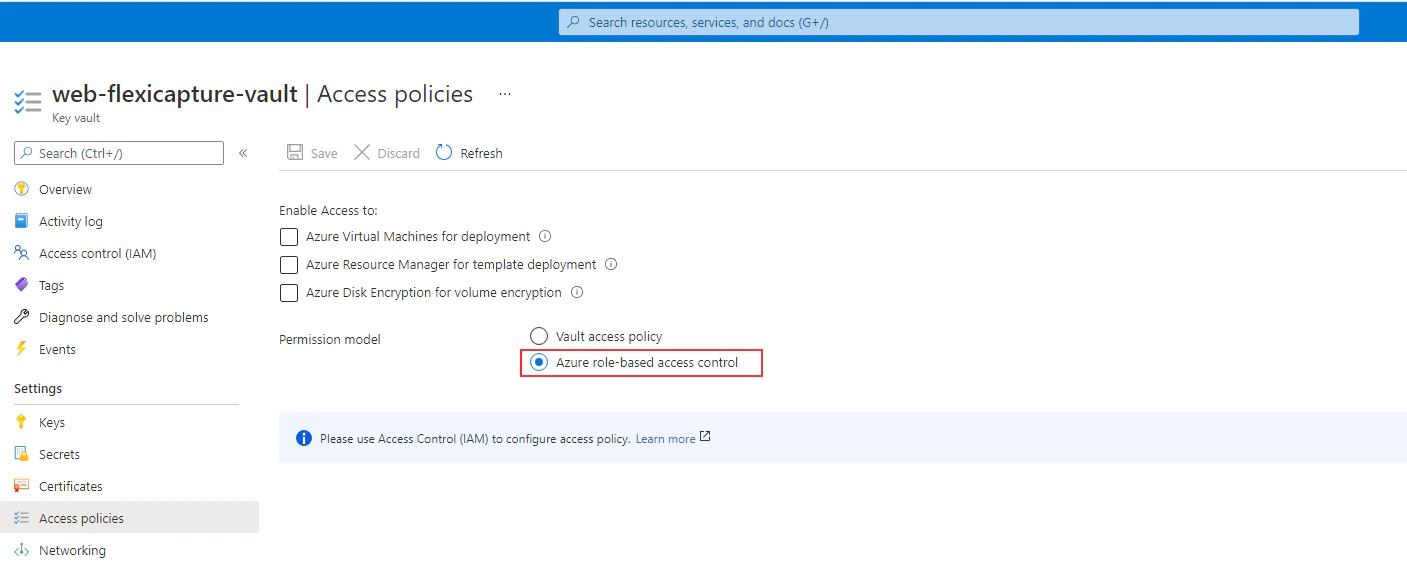
3
シークレットの保存と表示を許可する 2 つのロールを追加する
アカウントには Key Vault Secrets Officer を、仮想マシン オブジェクトには Key Vault Secrets User を追加します。詳細については、Microsoft のドキュメントの仮想マシンへの Azure Resource Manager アクセスの付与を参照してください。
4
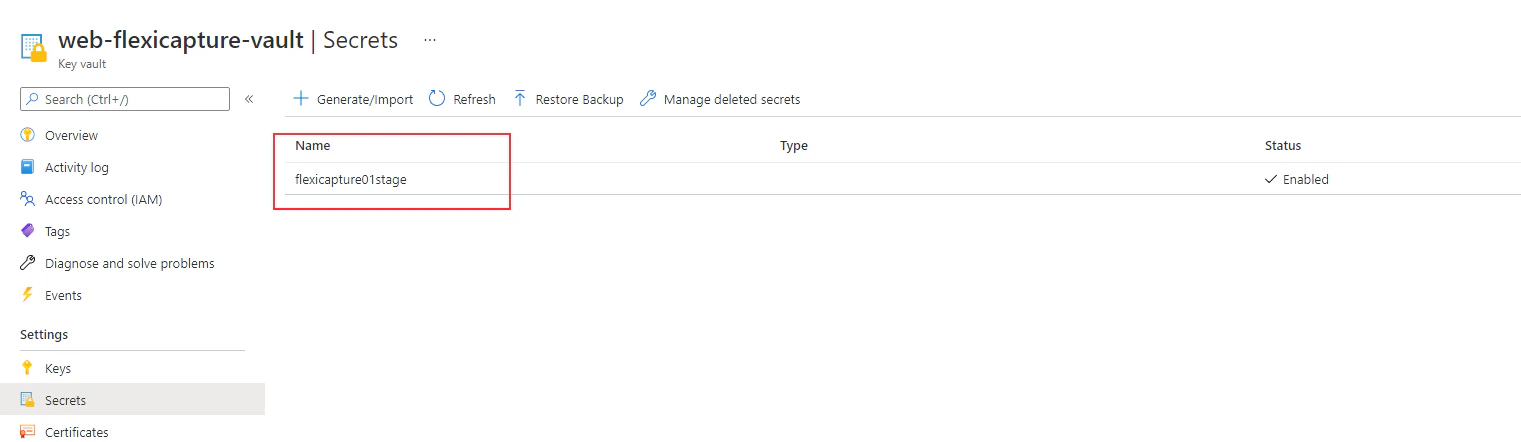
ストレージ アカウントのアクセス キーをシークレットとしてキー コンテナーに追加する
シークレット名はストレージ アカウント名と一致している必要があります。一致しない場合、Azure Files への接続に失敗します。詳細については、Microsoft のドキュメントのキー コンテナーへのシークレットの追加を参照してください。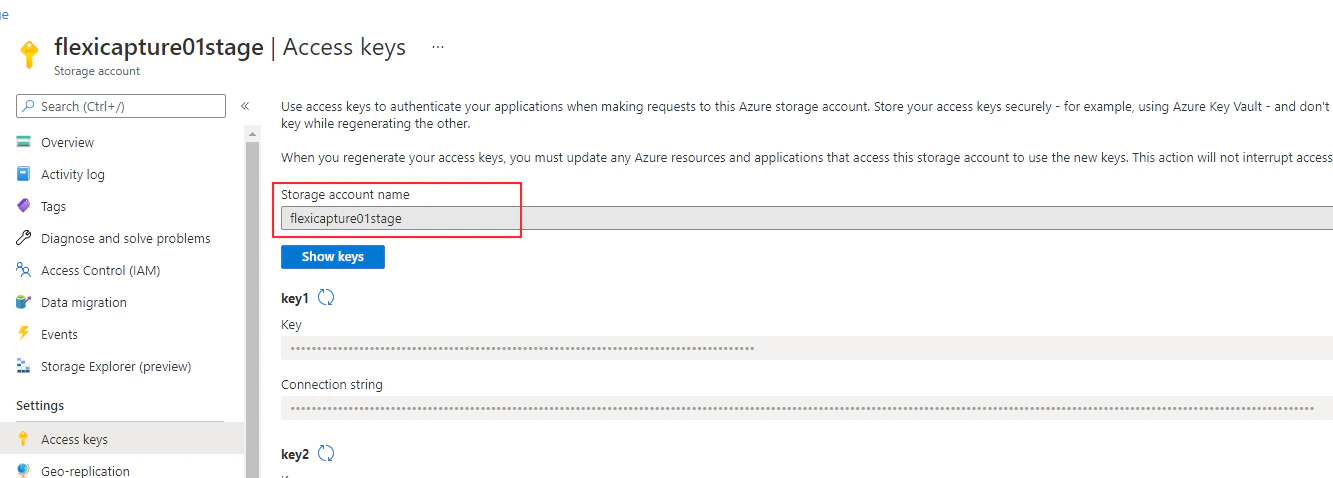
各 Application Server で
Azure Files にアクセスできるよう、システム アカウントを構成します。1
各 Application Server 仮想マシンに接続スクリプトを保存する
- ネットワーク Azure フォルダーのルート パス。例:
\\<name of Azure Storage account>.file.core.windows.net\<name of network folder>。 - Azure Storage アカウント のアクセス キーを格納する Key Vault の URI。Azure ポータルの Overview タブにある Vault URI field からコピーします。

2
システム起動時にスクリプトが実行されるようスケジュールする
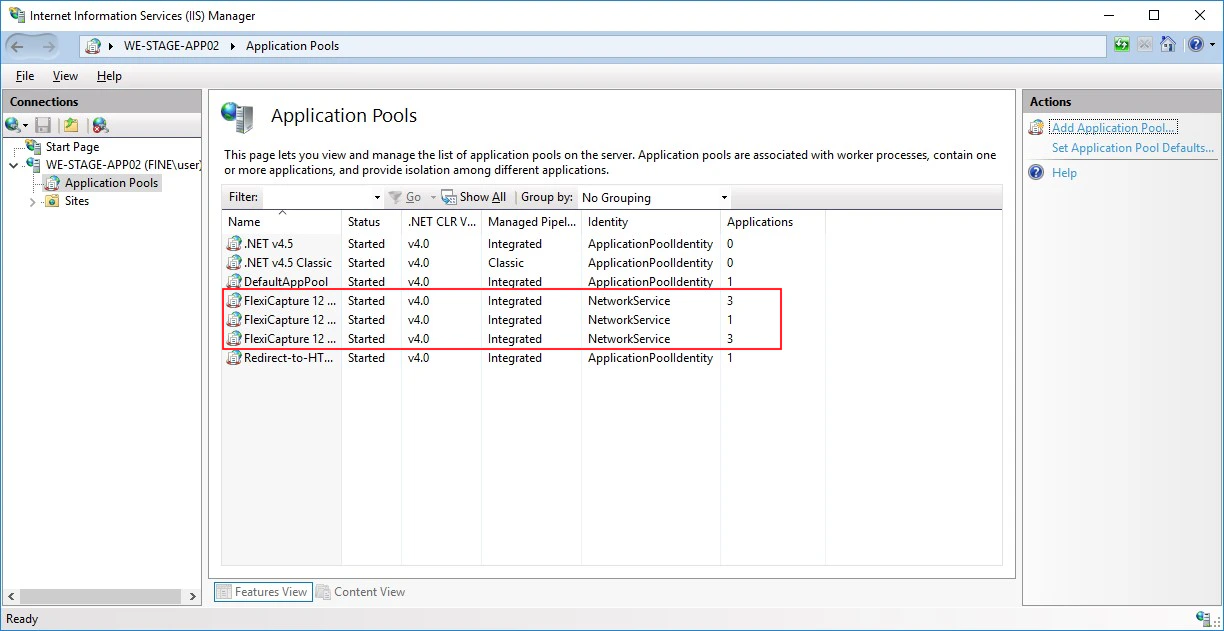
システム起動イベントをトリガーとして実行されるタスクを Task Scheduler で作成します。このタスクは、System、Network Service、または Local Service のユーザー アカウントで実行します。IIS のアプリケーション プールも同じアカウントで実行する必要があります。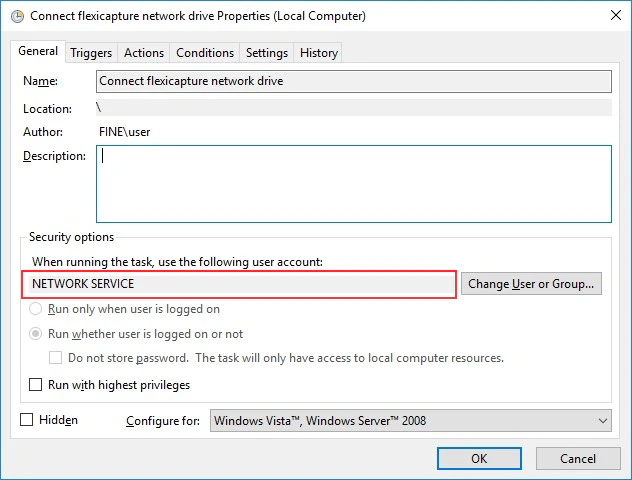
3
スクリプトの後に IIS サービスが起動するよう遅延させる
World Wide Web Publishing Service Properties ダイアログを開きます。General タブで、Startup type リストから Automatic (Delayed Start) を選択します。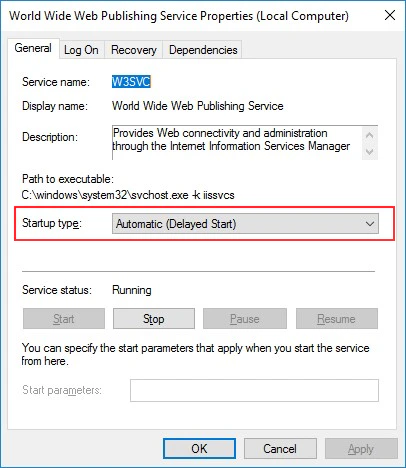
4
Application Server を再起動する
スクリプトは起動時に実行され、IIS が起動する前に共有をマップします。