
ABBYY FlexiCapture Release 4 Update 2 以降、PostgreSQL はデフォルトで有効になっています。それ以前のバージョンで PostgreSQL データベースを使用するには、まず PostgreSQL を有効にする 必要があります。
新しいデータベースの作成
1
データベースクライアントドライバーをインストールする
Application Server がインストールされているコンピューターに、次のいずれかのクライアント ドライバーをインストールします。Microsoft SQL Server Native Client をインストールせずにデータベースを作成しようとすると、
- Microsoft SQL Server Native Client 2012 以降
- Oracle Data Access Components (ODAC) (Application Server と同じビット数のもの)
- psqlODBC バージョン 11 以降
Microsoft SQL Server 2016 SP2 以降、または Microsoft SQL Management Studio 2016 SP2 以降がインストールされている場合は、Microsoft SQL Server Native Client をインストールする必要はありません。
Provider cannot be found. It may not be properly installed. エラーが発生します。2
管理および監視コンソールを開きます
Application Server を実行しているコンピューターで、Windows の管理者アカウントを使用してサインインします。管理および監視コンソールを開き、Service → Application Server をクリックします。これにより、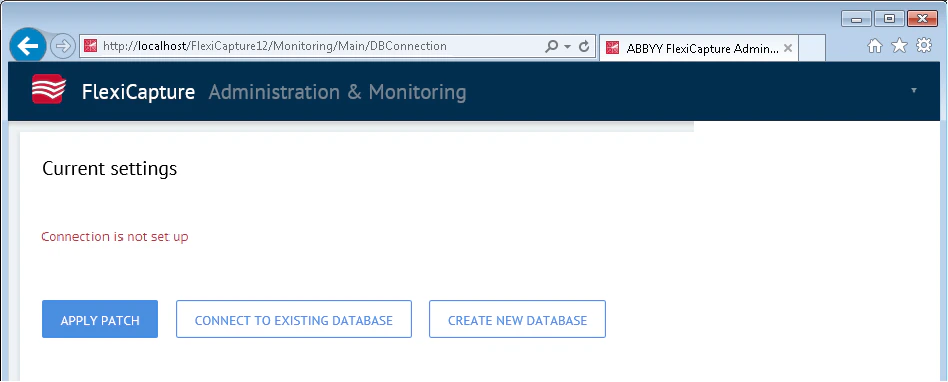
https://<ApplicationServer>/FlexiCapture12/Monitoring/#Settings/DbConn が開きます。ここで、<ApplicationServer> は Application Server をホストしているコンピューターです。<IIS Root Directory>\FlexiCapture12\Monitoring にある web.config ファイルに次のキーを追加します。既定の IIS ルートは C:\inetpub\wwwroot です。false に設定されており、セッションを閉じるよう求められます。3
接続設定を指定します
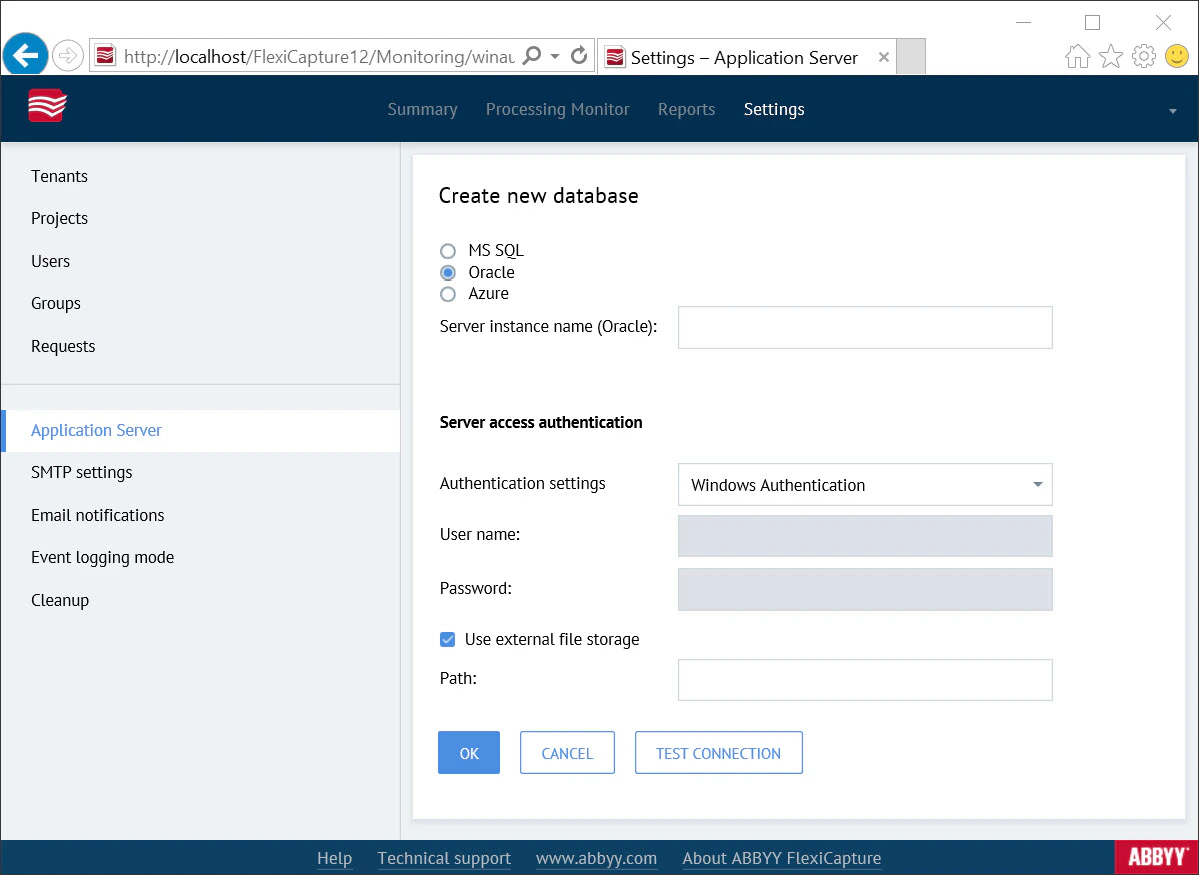
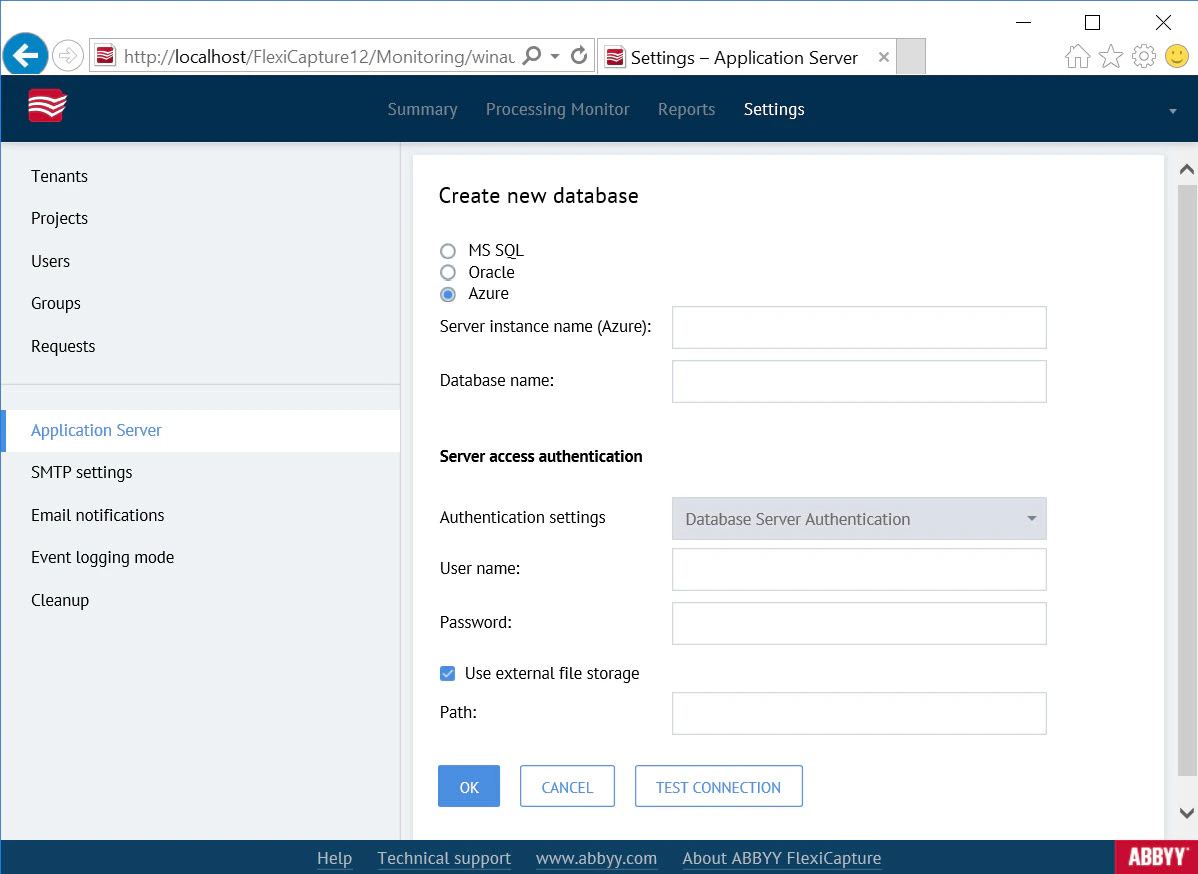
Create New Database ボタンをクリックします。開いたデータベース作成ページで、次の項目を指定します。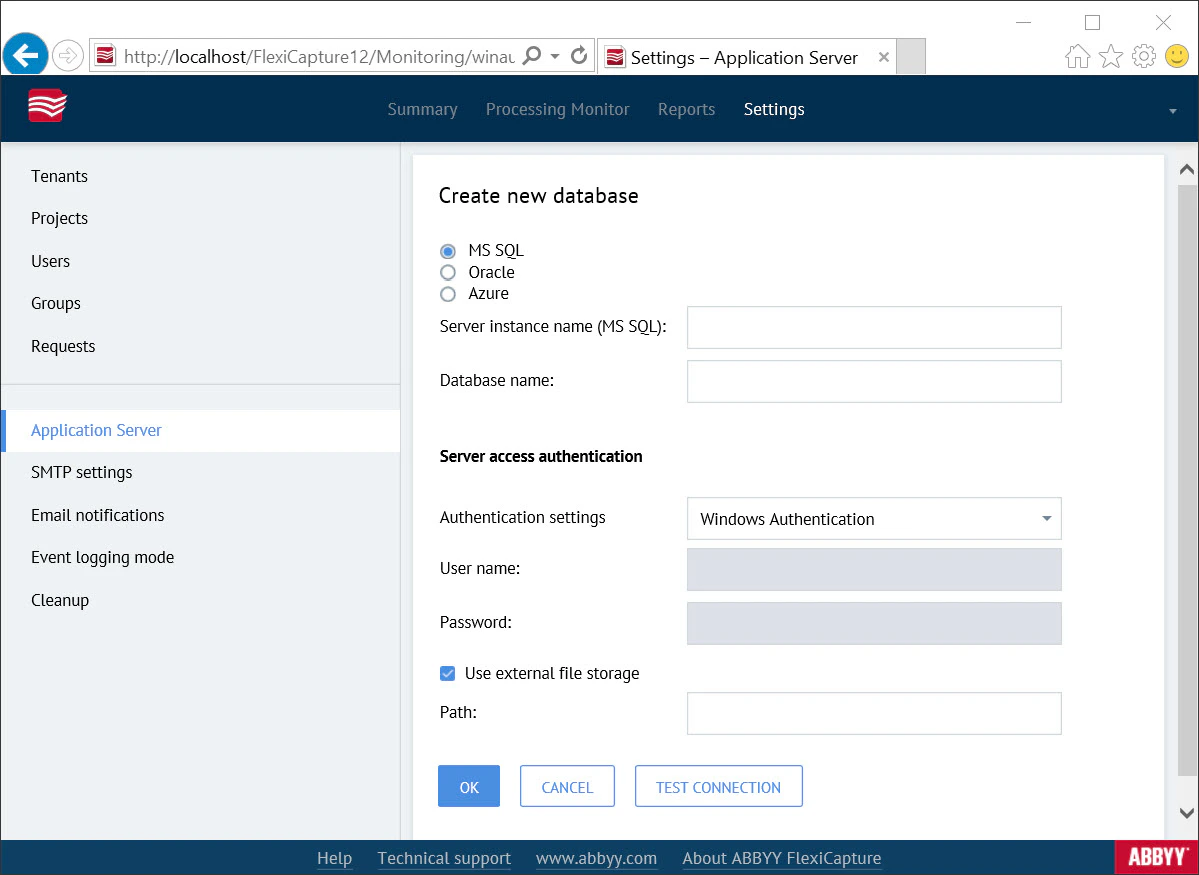
<server name>\<instance name>の形式で、サーバーインスタンス名- 新しいデータベースの名前
- データベースに必要な権限を持つユーザーアカウント
- Microsoft SQL Server
- Oracle
- Azure
- PostgreSQL
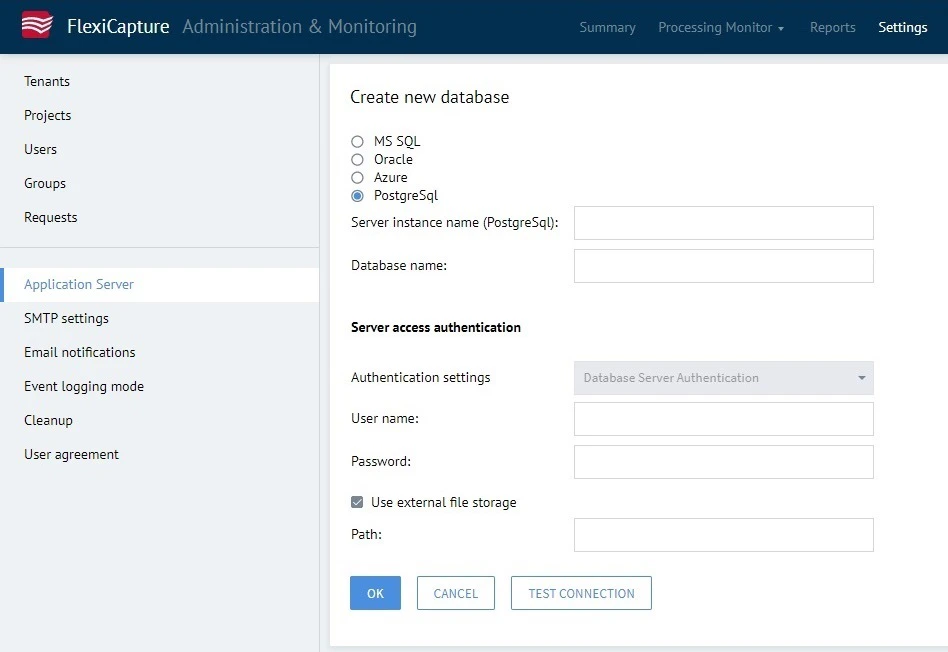
4
ファイルストレージを設定する
Use external file storage オプションを選択し、ファイル ストレージのパスを指定します。ファイル ストレージには、文書画像、プロジェクト設定、抽出されたデータなどのバイナリ データが保存されます。最適なパフォーマンスを得るには、ファイル ストレージを Application Server と同じディスクに配置してください。エンタープライズ環境では、フェイルセーフ ディスク、RAID、または高性能な外部ストレージを使用してください。ファイル ストレージを、ウイルス対策ソフトウェアの除外設定と Windows Search インデクサーの除外対象に追加してください。ファイル ストレージを使用せずに実行する方法を含む詳細については、Set up a file storage を参照してください。
5
接続をテストする
入力した値を確認するには、Test Connection ボタンを使用します。テストが成功したら、OK をクリックします。接続テストで認証の問題が発生した場合は、Microsoft SQL Server で Mixed Authentication Mode が有効になっていることを確認してください。これは SQL Server and Windows authentication と表示されます。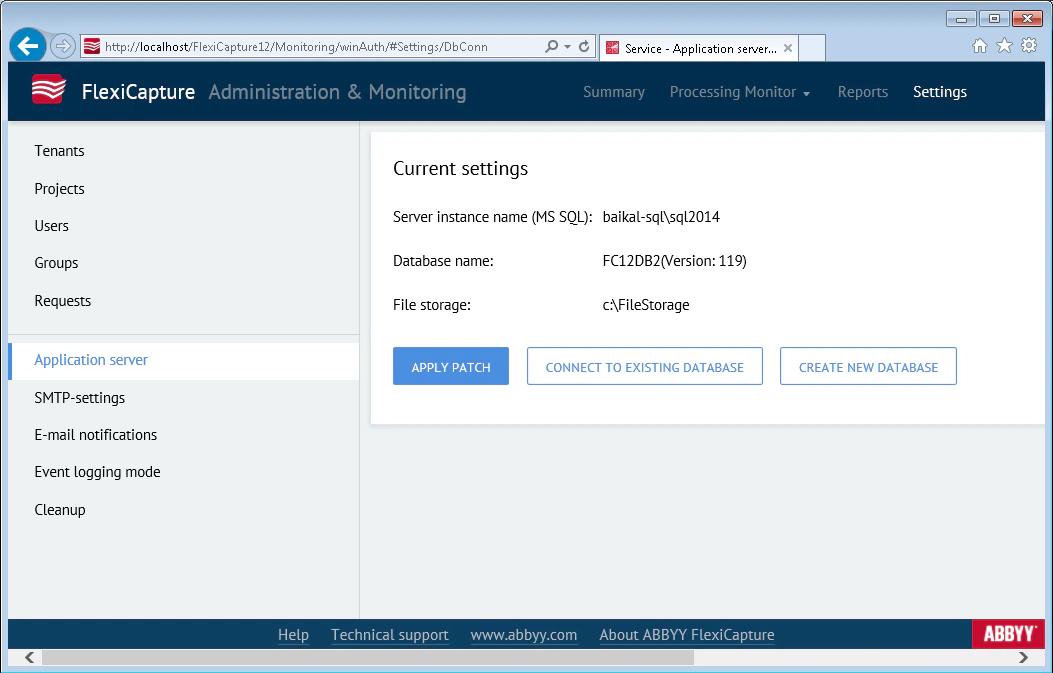
データベースを作成した後
データベースが作成された後、ユーザー名と一時パスワードが表示されます。一時パスワードはpassword です。
ユーザーはログインページ https://<ApplicationServer>/FlexiCapture12/Login で一時パスワードを変更します。ここで、<ApplicationServer> は Application Server を実行しているコンピューター名です。一時パスワードを変更すると、ユーザーは管理および監視コンソールにリダイレクトされます。
データベースを作成したユーザーには、自動的に管理者権限が付与されます。管理者は次のことができます。
- Application Server の設定を変更する
- プロジェクトをアップロードする
- プロジェクトへのアクセス権限を付与する
- 新規ユーザーを作成し、そのロールとアクセス権限を管理する
- 別のユーザーに管理者ロールを付与し、そのユーザーに以降のシステム構成を委任する
データベースの作成時に行われる処理
-
FlexiCapture 12 データベースが作成されます。 使用されるアカウントは、認証メソッドによって異なります。
- サーバー認証 – Settings → Application Server → Connect to Existing Database / Create New Database ページで指定したアカウント。
- Windows 認証 – Application Server を表示しているブラウザーを実行しているアカウント。
Description.sqlが実行されてデータベースが作成され、その後DBInitFill.sqlが実行されてデータが格納されます。どちらのスクリプトも<IIS Root Directory>\FlexiCapture12\Serverにあります (既定ではC:\inetpub\wwwroot) 。同じフォルダー内のUpgrade*.sqlファイルは、データベースの作成には使用されません。 - Database サーバーのアカウントが追加されます。 これは、Application Server 上で FlexiCapture 12 Web Services のアプリケーション プールが実行に使用するアカウントです (既定では Network Service) 。
-
手順 2 のアカウントに、手順 1 で作成された
FlexiCapture12データベースに対するdb_owner権限が付与されます。以降、Application Server はデータベースに関するすべての作業に手順 2 のアカウントを使用します。手順 1 のアカウントが不要になった場合は削除できます。
データベースの権限と特権
Microsoft SQL Server
新しいデータベースを作成する場合:CREATE ANY DATABASE(新しいデータベースを作成するために必須)SECURITYADMIN(Application Server の実行アカウント用の新しいユーザーを作成するために必須)
EXECUTE ON SCHEMA::DBOSELECT ON SCHEMA::DBO
DB_DATAREADERDB_DATAWRITER(DBInitFill)DB_DDLADMINALTER ON DATABASE::<DB_NAME>(復旧モデルの指定および Snapshot isolation の有効化に必須)EXECUTE ON SCHEMA::DBOGRANT EXECUTE ON SCHEMA::DBODB_BACKUPOPERATOR(バックアップの作成とデータベースの復元に必須)DB_ACCESSADMIN(データベースにユーザーを追加するために必須)DB_SECURITYADMIN(データベース権限の管理に必須)
Oracle
Oracle データベースのユーザーがデータベースを使用し、パッチをインストールするには、次の特権が必要です:CONNECTCREATE SESSIONCREATE TABLECREATE VIEWCREATE SEQUENCECREATE PROCEDURECREATE TYPECREATE TRIGGEREXECUTE ON SYS.DBMS_LOCK
PostgreSQL
PostgreSQL データベースの作成手順は Microsoft SQL データベースの場合と同じですが、ユーザーには次のいずれかの特権が必要です:CREATEDB+CREATEROLESUPERUSER