
学習進捗グラフ
左側のグラフは、全エポックを通じて正しく抽出されたfield値の割合を示しています。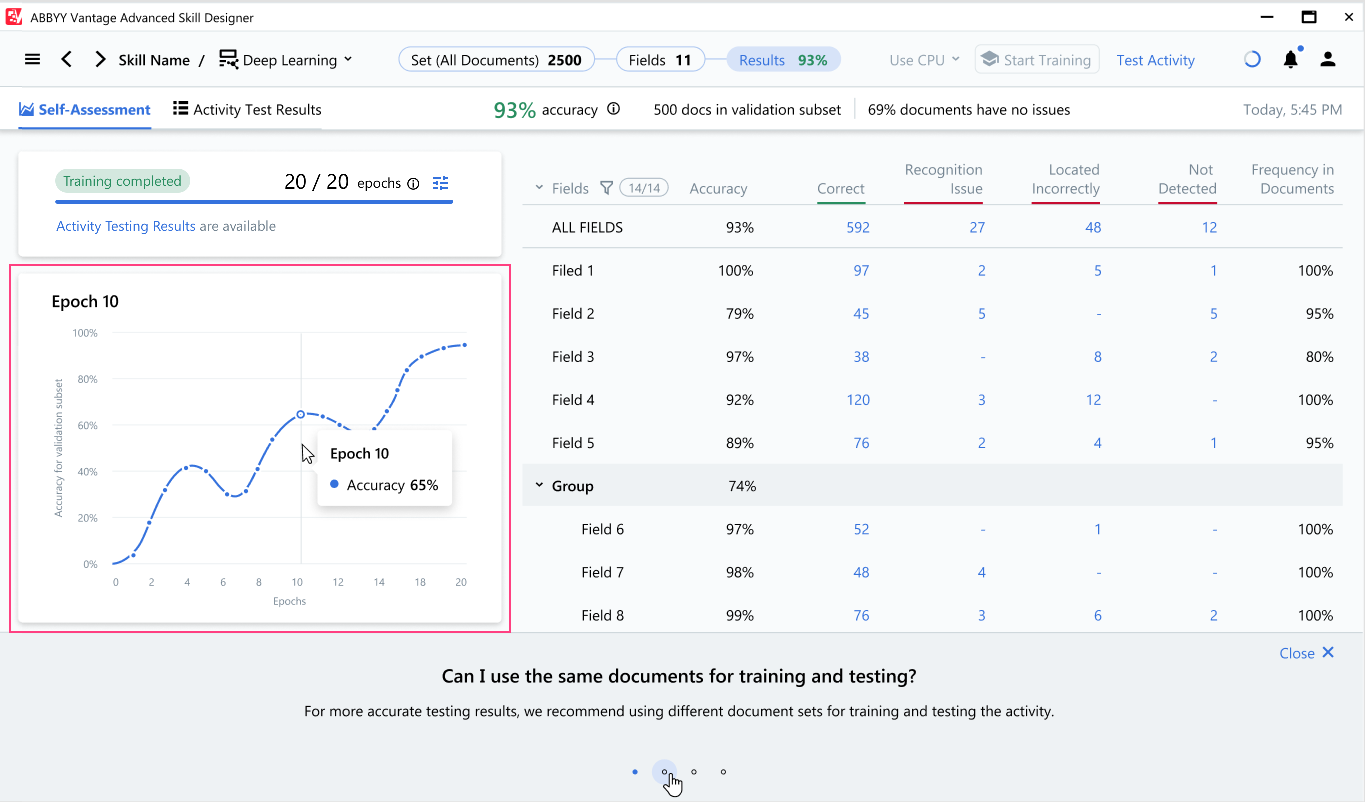
グラフの見方
このグラフは、学習を継続するか、activityの学習を停止するかを判断する際に役立ちます。- 精度が十分に高く、かつそれ以上向上していない場合は、学習を停止できます。
- 精度が十分に高くないものの、まだ向上している場合は、学習を継続する必要があります。
- 精度が十分に高くなく、かつそれ以上向上していない場合は、個々のfieldの抽出品質を分析する必要があります (documents内に出現頻度が低すぎるfieldや、誤ってマークアップされたfieldが含まれている可能性があります) 。
学習は認識品質には影響せず、誤って検出されたfieldも引き続き学習に使用できます。
Activity の学習を停止するタイミングを判断する
既定では、Deep Learning activity は 20 エポックにわたって学習されます。ただし、場合によっては、学習時間を短縮したり、学習を手動で停止したりすることが必要になることがあります。 次のような場合は、学習を停止することを検討してください。- 精度が十分に高く、数エポック連続で精度に大きな変化が見られない場合。
- 精度が低く、数エポック連続で精度に大きな変化が見られない場合 (より大きなドキュメントセットの使用を検討するか、すべての field が十分に含まれ、正しくマークアップされていることを確認してください) 。
- すべてのドキュメントに対して Activity を手動でテストしたい場合 (field の抽出結果に満足できない場合は、学習を再開してください) 。
学習時間を調整する
学習中であればいつでも、エポック数やドキュメントセットの学習にかける時間を減らせます。候補が少ない文書タイプほど、学習にかかる時間は短くなります。1
Self-Assessment セクションを開く
Results タブの Self-Assessment セクションに移動します。
2
時間設定を開く
グラフ上部にあるエポック数の右側の設定アイコンをクリックします。
3
新しい上限を入力して適用する
新しいエポック数や
hours:minutes 形式の時間を入力し、Apply をクリックします。新しい上限は、すでに経過したエポック数より大きい値である必要があり、エポック数の最大値は 20 です。いずれか 1 つの上限に達すると、学習は停止します。