- Konfigurieren
- Batch erstellen
- Batch-Stufe abrufen
- Batch-Verifizierungs-URLs abrufen
- Batch-Ergebnisse abrufen
- Batch-Ergebnisse speichern
- Prüfen, ob konfiguriert ist
Konfigurieren
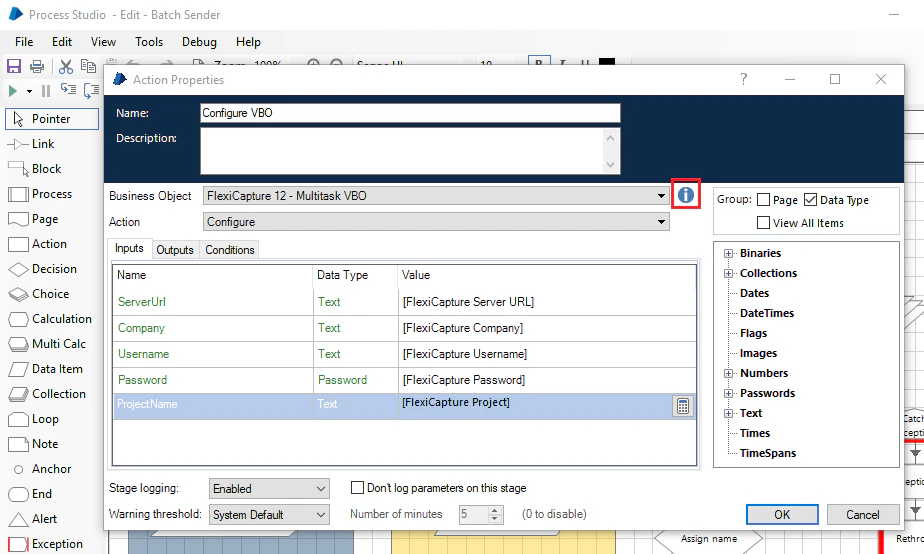
Diese Aktion initialisiert das FlexiCapture 12 – Multitask VBO mit den Einstellungen, die für die Verbindung zu ABBYY FlexiCapture 12 erforderlich sind. Führen Sie sie immer vor jeder anderen Aktion im VBO aus.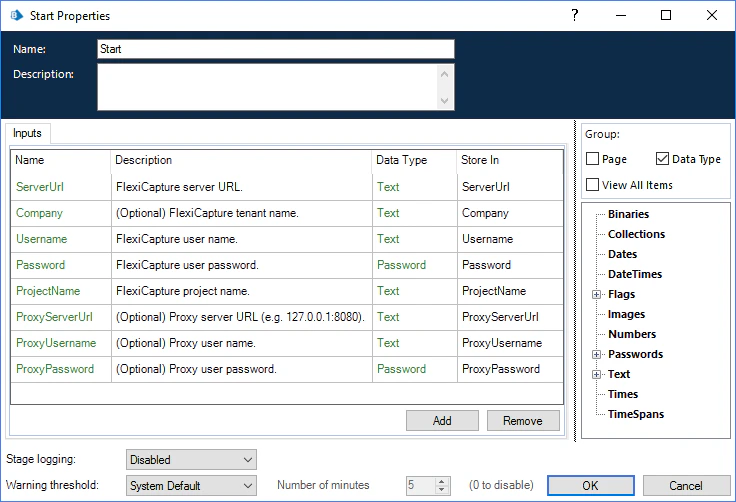
Der ABBYY FlexiCapture-Benutzer muss für das angegebene Projekt die Rollen Scanning Operator und Verifizierungsoperator oder die Rolle Administrator haben. Diese Rollen werden vom Administrator in der ABBYY FlexiCapture Administration and Monitoring Console vergeben.
Verbindung über einen Proxyserver herstellen
Die Aktion unterstützt außerdem optionale Parameter für die Verbindung über einen Proxy: Proxyserveradresse, Benutzername und Kennwort. Welche Werte Sie übergeben müssen, hängt von der vom Proxy verwendeten Authentifizierung ab.Batch erstellen
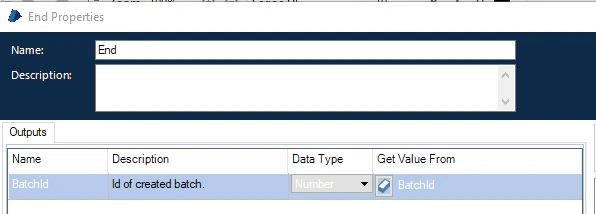
Diese Aktion sendet Dateien zur Verarbeitung an ABBYY FlexiCapture 12. ABBYY FlexiCapture erstellt für diese Dateien einen Batch mit einer eindeutigen ID, wobei jede Eingabedatei einem Dokument entspricht. Anschließend verarbeitet es den Batch und gibt die Batch-ID an Blue Prism zurück.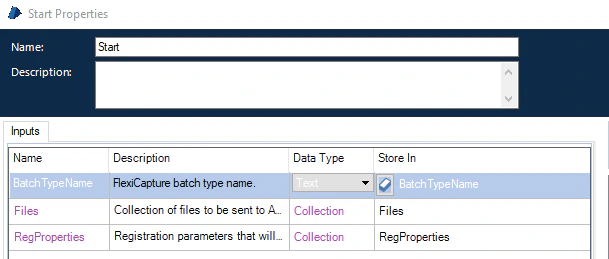
Batch-Stufe abrufen
Diese Aktion ruft anhand der ID einer Batch Informationen über deren aktuelle Stufe ab. Als Eingabe wird ausschließlich die Variable BatchId vom Typ Number akzeptiert.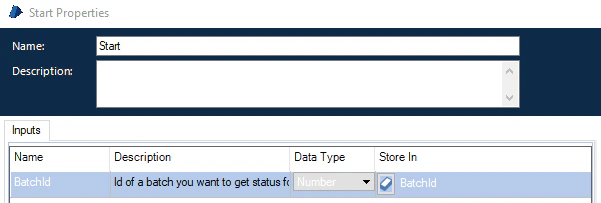
Eine Liste der Werte für die vordefinierten Verarbeitungsstufen finden Sie unter ProcessingStage.
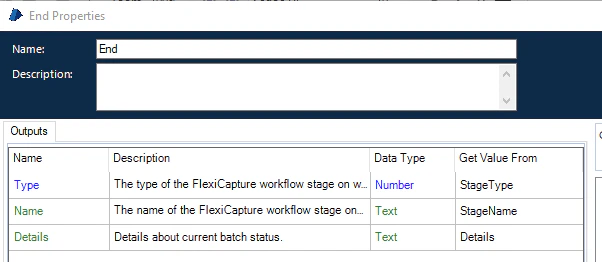
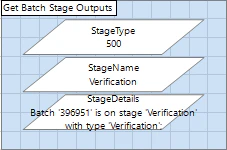
Entscheiden Sie anhand der Stufe, was als Nächstes zu tun ist
Die aktuelle Stufe eines Batchs gibt an, was als Nächstes damit zu tun ist. Zum Beispiel:- Prüfen Sie bei der Stufe Import (Type 100) den Status nach einiger Zeit erneut.
- Rufen Sie bei der Stufe Verification (Type 500) die Aktion Batch-Verifizierungs-URLs abrufen für den Batch auf.
- Rufen Sie bei der Stufe Processed (Type 900) die Aktion Batch-Ergebnisse abrufen für den Batch auf.
Batch-Verifizierungs-URLs abrufen
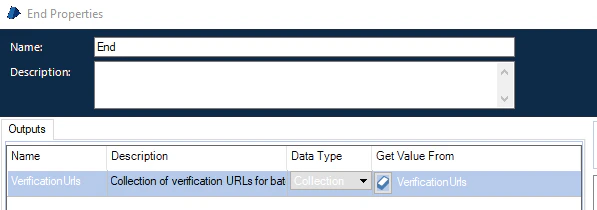
Diese Aktion ruft eine Reihe von URLs ab, die auf die Web-Verifizierungsstation verweisen, in der ein Batch anhand seiner ID verifiziert werden kann. Rufen Sie sie auf, wenn ein Batch die Verifizierungsstufe erreicht. Sie akzeptiert als Eingabe ausschließlich die Variable BatchId vom Typ Number.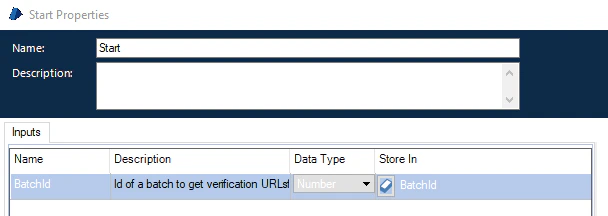
Batch-Ergebnisse abrufen
Diese Aktion ruft die Batch-Verarbeitungsergebnisse ab und stellt sie Blue Prism zur Verwendung in einem nachfolgenden Workflow bereit. Rufen Sie sie auf, wenn ein Batch die Stufe Processed erreicht. Als Eingabe wird nur die Variable BatchId vom Typ Number akzeptiert.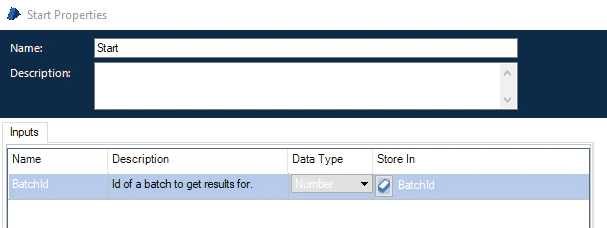
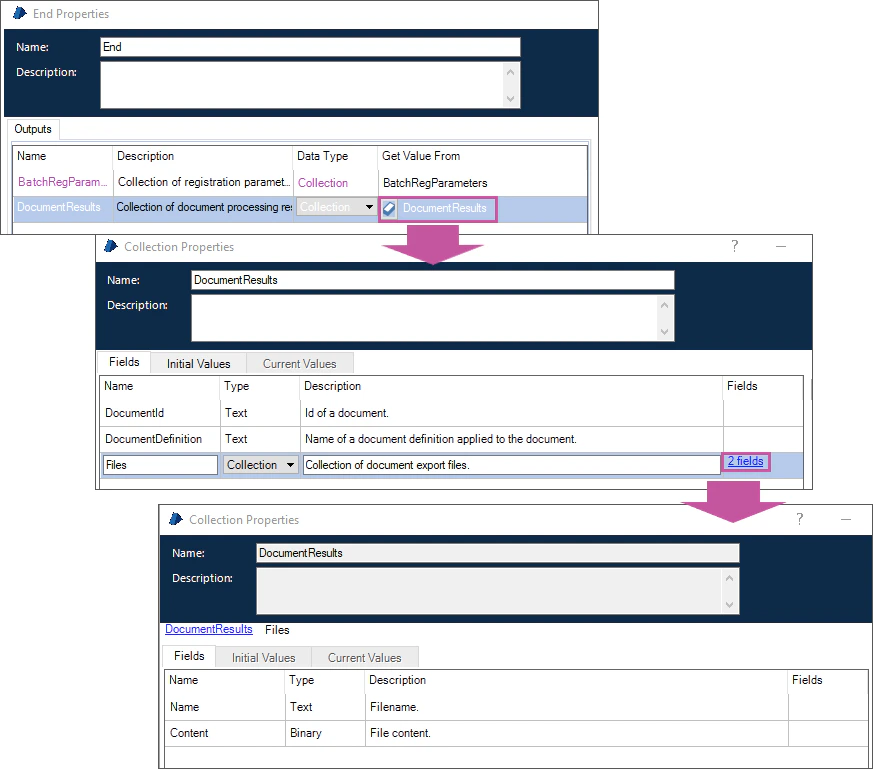
DocumentResults aus:
Batch-Ergebnisse speichern
Diese Aktion ruft die Batch-Verarbeitungsergebnisse ab und speichert sie lokal. Rufen Sie sie auf, wenn ein Batch die Stufe Processed erreicht. Sie ist eine Alternative zu Batch-Ergebnisse abrufen, bei der die Ergebnisdateien auf der Festplatte gespeichert werden, anstatt deren binären Inhalt zurückzugeben.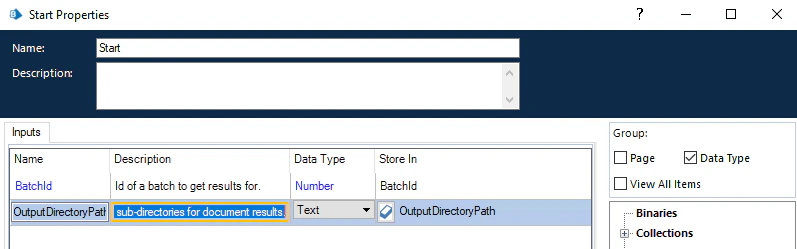
DocumentResults-Sammlung mit den Feldern DocumentId, DocumentDefinition und Files.
Prüfen, ob konfiguriert ist
Diese Hilfsaktion prüft, ob die Aktion Konfigurieren bereits aufgerufen wurde. Die Aktionen Batch erstellen, Batch-Stufe abrufen, Batch-Ergebnisse abrufen und Batch-Verifizierungs-URLs abrufen verwenden sie.