Hinzufügen des Workflows zu einem Repository
1
Optionen für den Geschäftsprozess festlegen
Wählen Sie in der Eigenschaft Business Process Options Folgendes aus:
- Make this workflow a business process
- Start this business process
- Display this business process’s information
2
Repository auswählen
Wählen Sie das Repository aus, in dem Sie den Workflow hinzufügen möchten.
3
Aktivität hinzufügen
Wählen Sie eine Aktivität im Toolbox-Bereich aus und ziehen Sie sie auf die Registerkarte Workflow.In den Workflow-Eigenschaften auf der rechten Seite können Sie Name und Description ändern. In der Eigenschaft Connection Profiles können Sie Verbindungen zu Repositorys hinzufügen.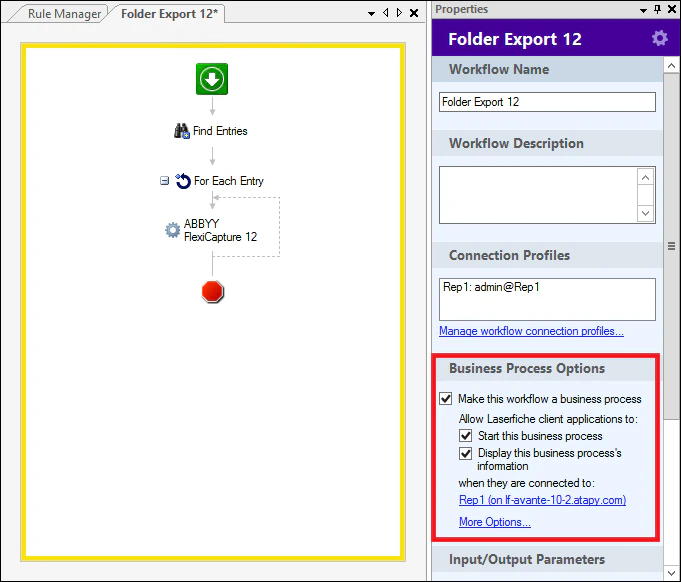
Find Entries
Diese Aktivität sucht Einträge anhand benutzerdefinierter Parameter und übergibt sie an die nächste Aktivität im Workflow.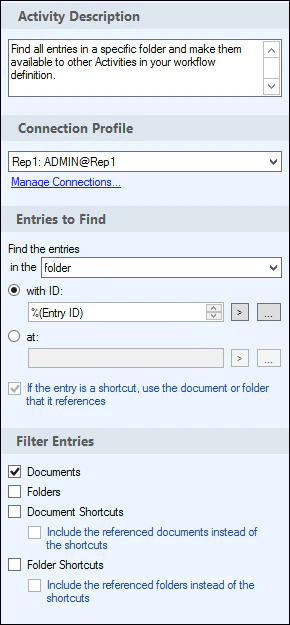
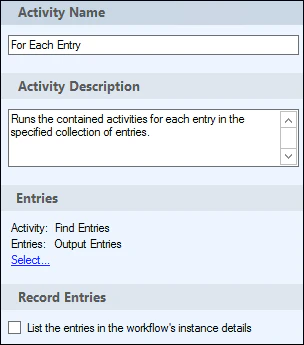
For Each Entry
Diese Aktivität iteriert über die empfangenen Einträge. Jeder Eintrag durchläuft die Aktivitäten im Schleifenrumpf.