Zum Hauptinhalt springen
Um PEGA zu installieren, müssen Sie Folgendes tun: Einen Connector in den Pega-Server importieren Eine Bibliothek erstellen Erforderliche Funktionen erstellen

Importieren eines Connectors auf den Pega-Server

So importieren Sie den Connector auf den Server:
  1. Öffnen Sie Dev Studio und klicken Sie auf Configure → Application → Distribution → Import.
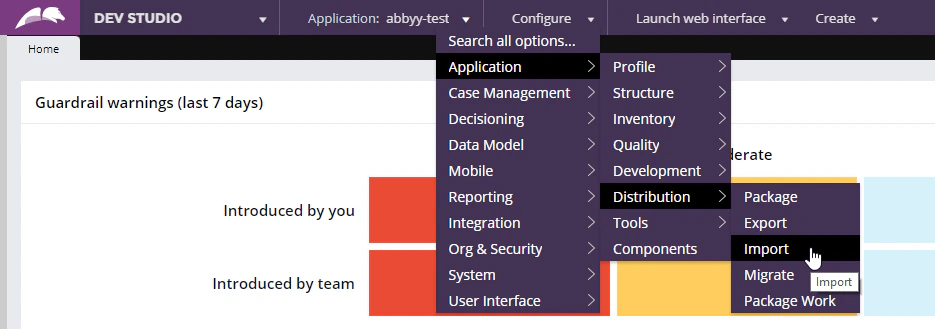
    Screenshot von Pega Dev Studio mit geöffnetem Configure-Menü, in dem der Pfad Application → Distribution → Import zum Importieren des Connectors ausgewählt ist.
  2. Laden Sie die Datei abbyy.flexicapture.webapi.client.jar auf den Server hoch.
  3. Öffnen Sie das Pega Self-Service Portal und klicken Sie auf Restart Server.
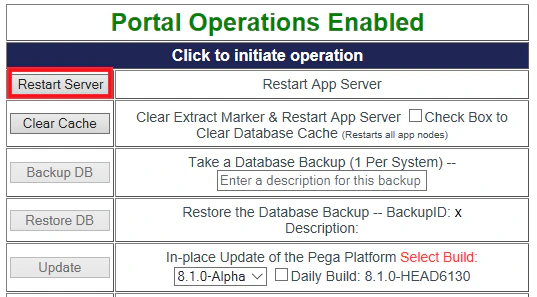
Screenshot der Operations-Seite im Pega Self-Service Portal, auf der die Schaltfläche Restart Server hervorgehoben ist, um den Application Server neu zu starten.

Eine Bibliothek erstellen

So erstellen Sie eine Bibliothek:
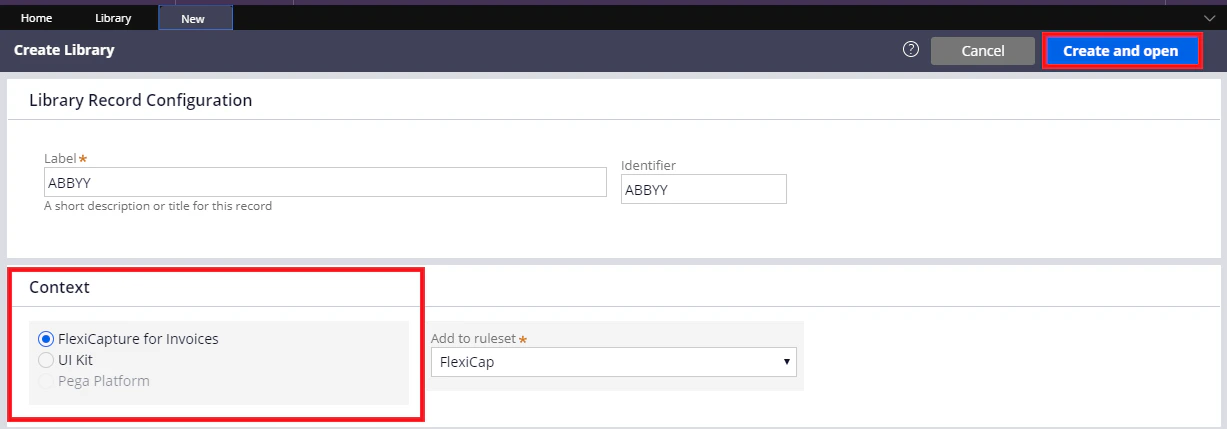
  1. Klicken Sie auf Records → Technical → Library → Create.
  2. Geben Sie im Feld Label auf dem Create Library-Tab einen Namen für die Bibliothek an (z. B. ABBYY) und füllen Sie das Feld Identifier aus. Stellen Sie sicher, dass die Bibliothek im Kontext Ihrer Anwendung erstellt wird, und klicken Sie dann auf Create and open.
    Screenshot des Pega-Formulars „Create Library“, in dem ABBYY in die Felder Label und Identifier eingetragen ist und FlexiCapture for Invoices als Anwendungskontext ausgewählt wurde.
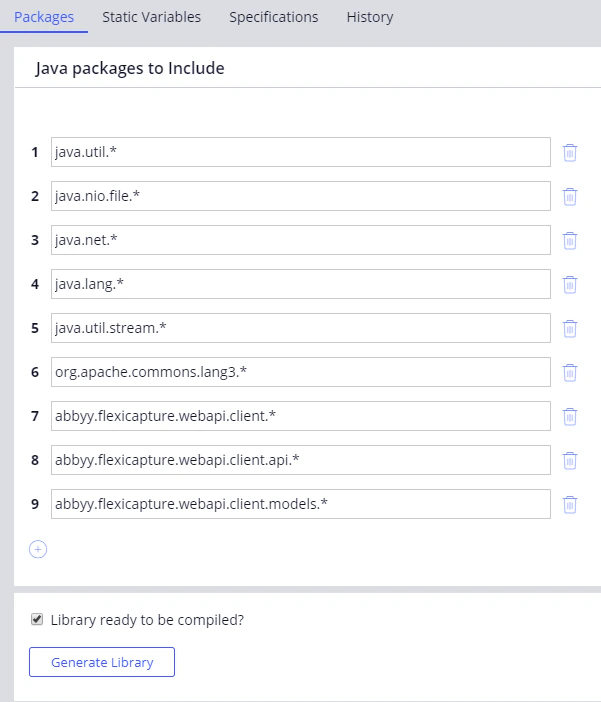
  3. Fügen Sie auf dem Packages-Tab die folgenden Pakete hinzu:
    • java.util.*
    • java.nio.file.*
    • java.net.*
    • java.lang.*
    • java.util.stream.*
    • org.apache.commons.lang3.*
    • abbyy.flexicapture.webapi.client.*
    • abbyy.flexicapture.webapi.client.api.*
    • abbyy.flexicapture.webapi.client.models.*
    Screenshot von Pega Dev Studio auf dem **Packages**-Tab der Bibliothek mit den neun einzuschließenden Java-Paketen, darunter die Pakete abbyy.flexicapture.webapi.client, und der Schaltfläche Generate Library darunter.
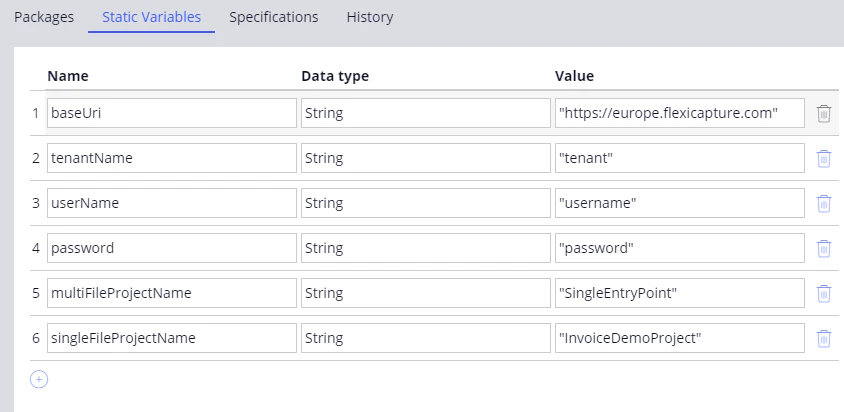
  4. Erstellen Sie auf dem Static Variables-Tab die folgenden Variablen vom Typ string:
    • baseUri
    • tenantName
    • userName
    • Password
    • multiFileProjectName
    • singleFileProjectName
    Screenshot von Pega Dev Studio auf dem **Static Variables**-Tab der Bibliothek mit den string-Variablen baseUri, tenantName, userName, password, multiFileProjectName und singleFileProjectName sowie ihren Beispielwerten.
  5. Klicken Sie auf Save und anschließend auf Generate Library.

Erstellen einer Funktion

Eine Funktion enthält Java-Code, der ausgeführt wird, wenn die Funktion von anderen Pega-Objekten aufgerufen wird. Die Eingabe- und Ausgabeparameter einer Funktion werden auf der Registerkarte Parameters angegeben, Ausnahmen auf der Registerkarte Imports & Exceptions. So erstellen Sie eine Funktion:
  1. Klicken Sie auf Records → Technical → Function → Create und füllen Sie die Felder Label und Identifier aus.
  2. Geben Sie im Feld Library den Namen der Bibliothek an, die Sie zuvor erstellt haben.
  3. Geben Sie im Abschnitt Parameters die folgenden zwei Eingabeparameter an:
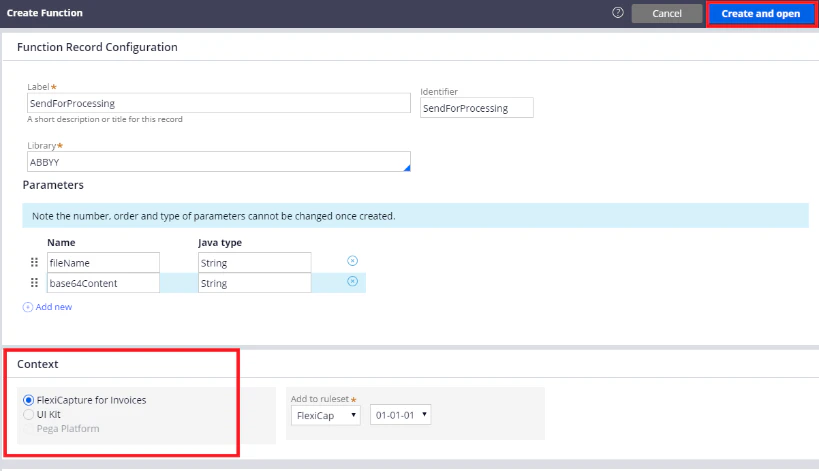
  1. Stellen Sie sicher, dass Sie die Funktion im Kontext Ihrer Anwendung erstellen, und klicken Sie auf Create and open.
    Screenshot des Pega-Formulars „Create Function“ mit SendForProcessing im Feld „Label“, der ausgewählten ABBYY-Bibliothek, den aufgeführten String-Parametern fileName und base64Content sowie FlexiCapture for Invoices als ausgewähltem Anwendungskontext.
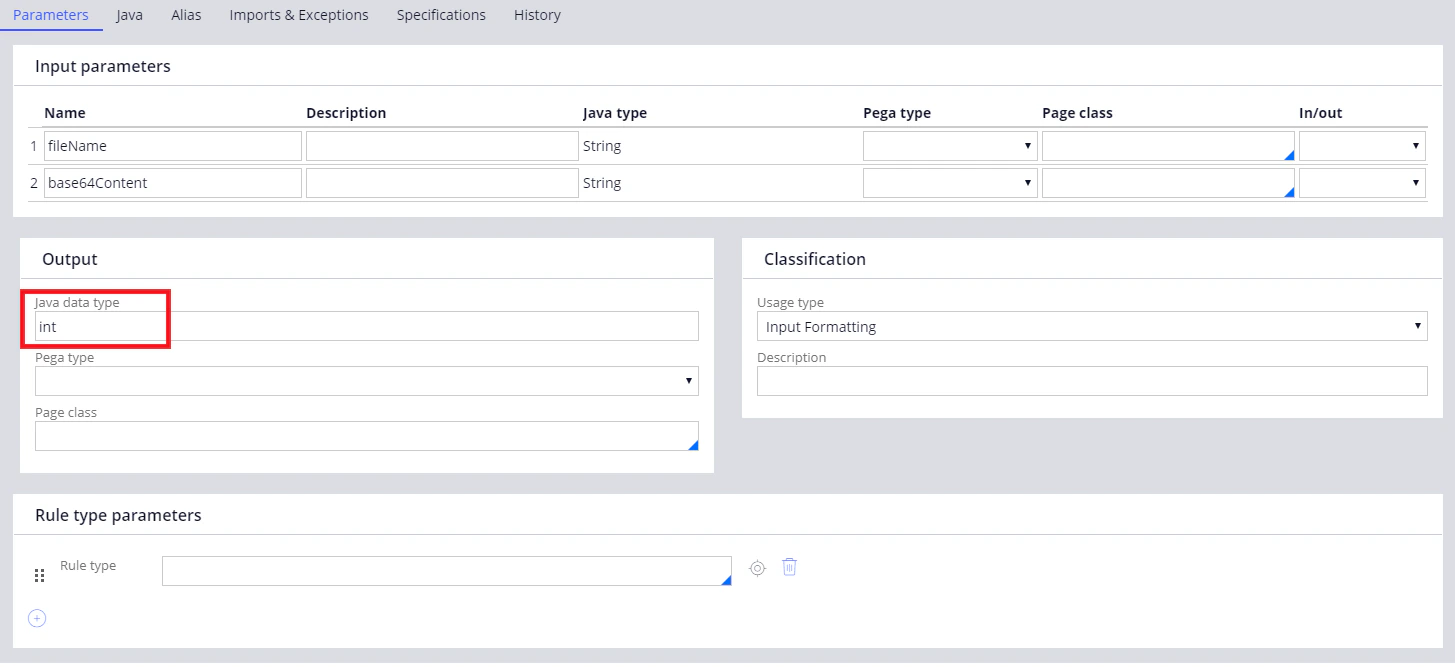
  2. Geben Sie im sich öffnenden Fenster auf der Registerkarte Parameters im Feld Java data type int, string oder boolean als Datentyp an:
    Screenshot von Pega Dev Studio auf der Registerkarte „Parameters“ der Funktion, mit den String-Eingabeparametern fileName und base64Content sowie int als eingegebenem Java-Datentyp im Abschnitt „Output“.
  3. Klicken Sie auf die Registerkarte Imports & Exceptions und geben Sie im Abschnitt Exceptions thrown Exception ein.
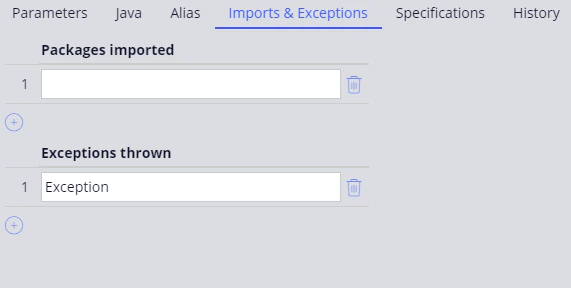
    Screenshot von Pega Dev Studio auf der Registerkarte „Imports & Exceptions“ der Funktion, mit Exception im Abschnitt „Exceptions thrown“.
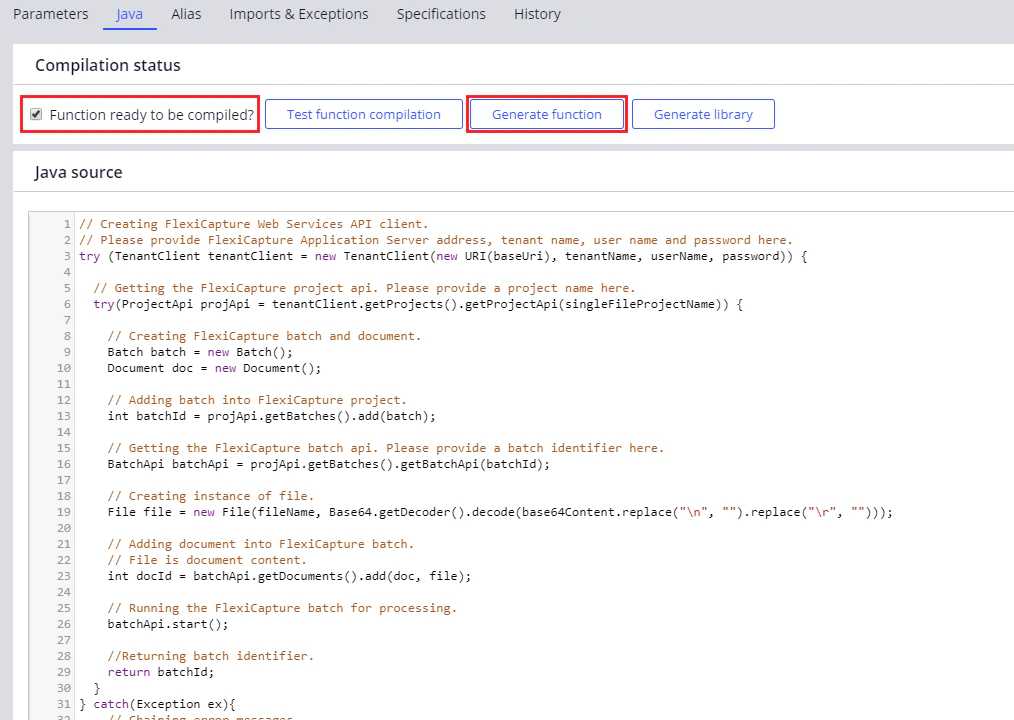
  4. Kehren Sie zur Registerkarte Java zurück, fügen Sie den Code für die Funktion in das Feld Java source ein, wählen Sie die Option Function ready to be compiled? aus, speichern Sie Ihre Änderungen und klicken Sie auf Generate function.
Den Code für die Funktion können Sie aus der Java-Datei kopieren, die Sie unter %Installation Path%\Connector for FlexiCapture as a Service with verification\Samples\Code examples\Pega Functions finden.
Screenshot von Pega Dev Studio auf der Registerkarte „Java“ der Funktion, mit ausgewählter Option „Function ready to be compiled?“, der Schaltfläche „Generate function“ und dem Java-Quellcode, der einen FlexiCapture-Batch erstellt und dessen Bezeichner zurückgibt.
Um ein Szenario zur Verarbeitung einzelner Dokumente zu implementieren, müssen Sie Folgendes tun:
  1. Eine Gruppe von Funktionen erstellen, die für die Verarbeitung eines einzelnen Dokuments verwendet werden.
  2. Allgemeine Funktionen erstellen.
  3. Einen Case für die Verarbeitung einzelner Dokumente erstellen.
  4. Die Benutzeroberfläche konfigurieren.
  5. Eine Gruppe von Aktivitäten für Ihren Case zur Verarbeitung einzelner Dokumente erstellen.
  6. Eine Gruppe von Datentransformationen für Ihren Case zur Verarbeitung einzelner Dokumente erstellen.
  7. Eine Flow-Aktion erstellen.
  8. Datentypen für Ihren Case zur Verarbeitung einzelner Dokumente erstellen.
Um ein Szenario zur Verarbeitung mehrerer Dokumente zu implementieren, müssen Sie Folgendes tun:
  1. Eine Gruppe von Funktionen erstellen, die für die Verarbeitung mehrerer Dokumente verwendet werden.
  2. Allgemeine Funktionen erstellen.
  3. Einen Case für die Verarbeitung mehrerer Dokumente erstellen.
  4. HTML-Fragmente erstellen.
  5. Eine Gruppe von Aktivitäten für Ihren Case zur Verarbeitung mehrerer Dokumente erstellen.
  6. Eine Gruppe von Datentransformationen für Ihren Case zur Verarbeitung mehrerer Dokumente erstellen.
  7. Eine Flow-Aktion erstellen.
  8. Datentypen für Ihren Case zur Verarbeitung mehrerer Dokumente erstellen.