
- Kopfzeile – Die Spaltennamen Reference und Designation verwenden Schlüsselwörter; die Spaltennamen Menge, Stückpreis und Gesamtbetrag verwenden die von Ihnen beschriebenen Hilfselemente.
- Fußzeile – Das zuvor beschriebene Schlüsselwortelement erkennt sie.
- Suchbereich – Der Spaltenname Sales schränkt den Suchbereich auf der rechten Seite ein.
Erstellen des InvoiceTable-Elements
1
Table-Element erstellen
Erstellen Sie ein Element vom Typ Tabelle mit dem Namen InvoiceTable.
2
Wählen Sie den Tabellenblock aus
Klicken Sie auf die Registerkarte Columns, dann auf Select, und geben Sie den zuvor beschriebenen Block InvoiceTable als den Block an, den dieses Element erkennen soll. Weitere Informationen finden Sie unter Schritt 3.
3
Die Spalten „Reference“ und „Bezeichnung“ konfigurieren
Wählen Sie die Spalte Reference aus und klicken Sie auf Properties…. Das Schlüsselwort Reference erkennt diesen Spaltennamen. Lassen Sie daher die Standardwerte unverändert. Verfahren Sie bei der Spalte Bezeichnung genauso.
4
Spalte „Menge“ konfigurieren
Wählen Sie die Spalte Menge aus und klicken Sie auf Properties…. Um den Namen dieser Spalte zu ermitteln, verwenden Sie das zuvor erkannte Element  und wählen Sie das Element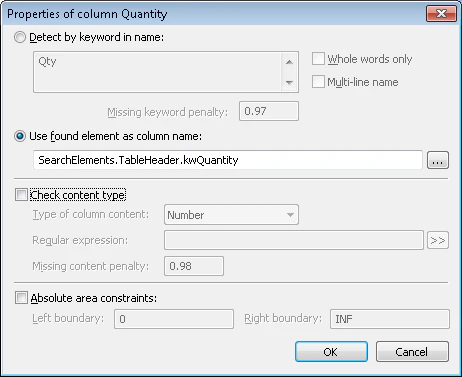
TableHeader.kwQuantity: Wählen Sie Gefundenes Element als Spaltennamen verwenden, klicken Sie auf und wählen Sie das Element TableHeader.kwQuantity aus.5
Die Spalte „UnitPrice“ konfigurieren
Wählen Sie die Spalte UnitPrice aus und klicken Sie auf Properties…. Verwenden Sie das zuvor erkannte Element und wählen Sie das Element 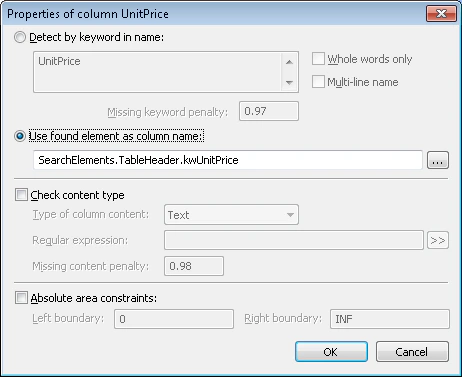
TableHeader.kwUnitPrice: Wählen Sie Gefundenes Element als Spaltennamen verwenden, klicken Sie auf und wählen Sie das Element TableHeader.kwUnitPrice aus.6
Die Spalte „Gesamtbetrag“ konfigurieren
Wählen Sie die Spalte Gesamtbetrag aus und klicken Sie auf Properties…. Verwenden Sie das zuvor erkannte Element und wählen Sie das Element
TableHeader.kwTotal: Wählen Sie Gefundenes Element als Spaltennamen verwenden, klicken Sie auf und wählen Sie das Element TableHeader.kwTotal aus.7
Regel für die Spaltenreihenfolge hinzufügen
Klicken Sie auf die Registerkarte Reihenfolge. Zwischen den gesuchten Spalten können weitere Spalten (z. B. Unit) stehen, die gesuchten Spalten erscheinen jedoch immer in dieser Reihenfolge: Reference, Bezeichnung, Menge, Stückpreis, Gesamtbetrag. Wählen Sie Regeln für Spaltenreihenfolge, klicken Sie auf Add… und geben Sie diese Reihenfolge an: 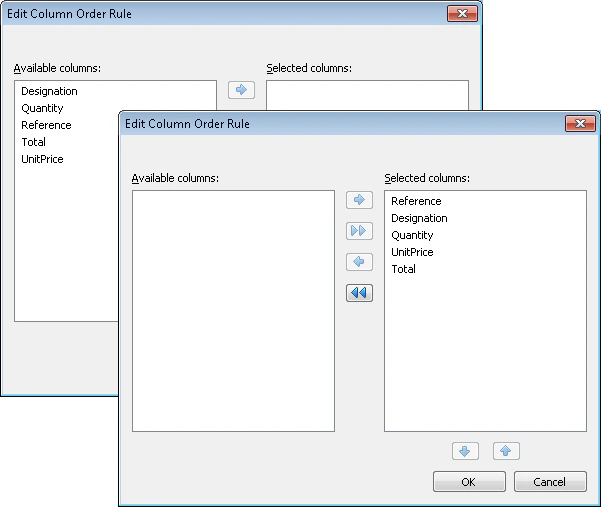
Reference << Designation << Quantity << Unit Price << Total.8
Ordnen Sie die Spalten in der Regel an
Verschieben Sie im Dialogfeld Edit Column Order Rule die Spalten in der Reihenfolge Reference, Bezeichnung, Menge, UnitPrice, Gesamtbetrag in die Liste Selected columns.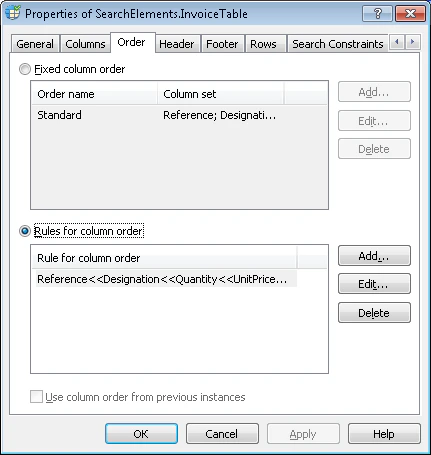
9
Header konfigurieren
Klicken Sie auf die Registerkarte Header. Die Kopfzeile wird benötigt, es sind jedoch keine Suchbedingungen erforderlich. Behalten Sie daher die Standardwerte bei.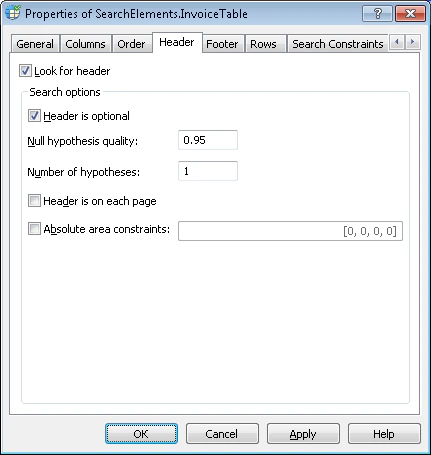
10
Fußzeile konfigurieren
Klicken Sie auf die Registerkarte Fußzeile. Um die Fußzeile zu erkennen, verwenden Sie das zuvor erkannte Element und wählen Sie das Element 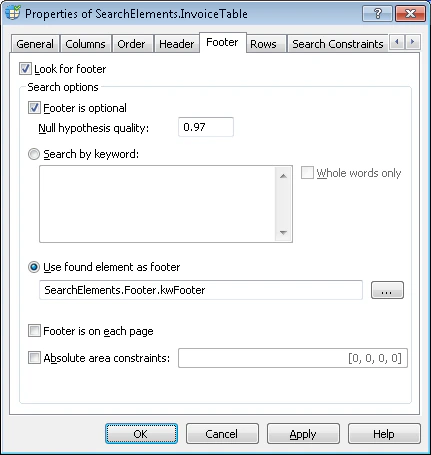
Footer.kwFooter: Wählen Sie gefundenes Element als Fußzeile verwenden, klicken Sie auf und wählen Sie das Element Footer.kwFooter aus.11
Master-Spalten festlegen
Klicken Sie auf die Registerkarte Rows. Einige Spalten können mehrzeilige Einträge enthalten. Geben Sie daher Master-Spalten an, um die Zeilen zu erkennen. Wählen Sie Use master columns to detect rows, klicken Sie auf und legen Sie die Master-Spalten in dieser Prioritätsreihenfolge fest: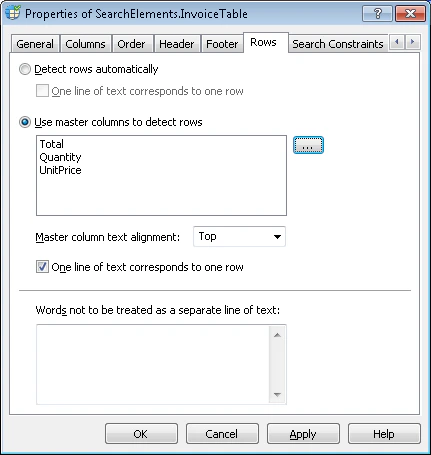
und legen Sie die Master-Spalten in dieser Prioritätsreihenfolge fest:- Gesamtbetrag – Die primäre Spalte, da sie immer Daten enthält und jeder Eintrag einer Tabellenzeile entspricht.
- Menge – Die sekundäre Spalte, die verwendet wird, wenn FlexiLayout Studio Gesamtbetrag nicht erkennt.
- Stückpreis – Die tertiäre Spalte, die verwendet wird, wenn weder Gesamtbetrag noch Menge erkannt wird.
12
Tabellenposition einschränken
Klicken Sie auf die Registerkarte Relations. Die gesuchten Spalten befinden sich mit einem kleinen Abstand links vom Spaltennamen Sales. Legen Sie daher folgende Einschränkung fest:
- Left of dem Element
TableHeader.kwSales, Offset = -40, Reference boundary = Left
13
Die Spalte „Menge“ abgleichen und überprüfen
Gleichen Sie das FlexiLayout mit den Testbildern ab. FlexiLayout Studio erkennt das Table-Element in jedem Bild, in dem es vorkommt. In einigen Bildern enthält die Spalte Menge auch unerwünschte Artefakte aus der vorherigen Spalte. Um die relevanten Daten vom Rauschen zu trennen, legen Sie fest, welche Art von Inhalt die Spalte enthalten kann.
14
Den Content-Type für „Menge“ festlegen
Öffnen Sie das Dialogfeld Properties des Elements InvoiceTable und klicken Sie auf die Registerkarte Columns. Öffnen Sie das Dialogfeld Properties der Spalte Quantity, aktivieren Sie Check content type und wählen Sie in der Dropdown-Liste Type of column content die Option Number aus.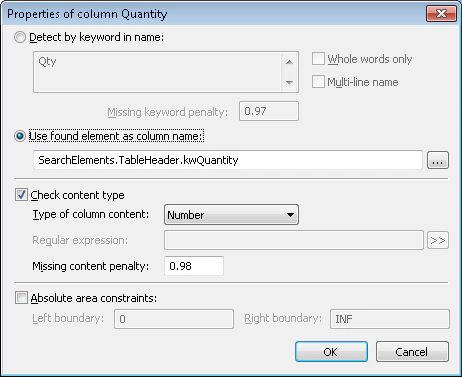
15
Überprüfen Sie die Spalte
Gleichen Sie das FlexiLayout mit den Testbildern ab und vergewissern Sie sich, dass die Spalte Menge keine unerwünschten Daten enthält.
16
Source element des Blocks festlegen
Um die Position des Blocks InvoiceTable zu definieren, wählen Sie Source element aus, klicken Sie auf und geben Sie das Element InvoiceTable als Source element an.
und geben Sie das Element InvoiceTable als Source element an.