
Erstellen des Gruppenelements grDate
1
Erstellen des Gruppenelements
Erstellen Sie im Element InvoiceHeader ein Element vom Typ Gruppenelement und nennen Sie es grDate.
2
Festlegen der Suchbedingungen
Klicken Sie auf die Registerkarte Relations. Alle Elemente, die das Feld Rechnungsdatum erkennen, erscheinen nur rechts von der Bezeichnung kwInvoiceDate und auf derselben Ebene. Legen Sie daher diese Beziehungen fest: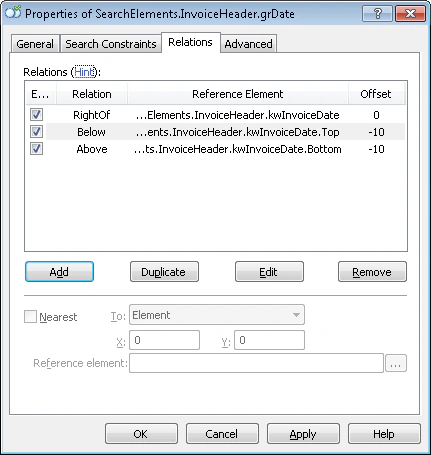
- Rechts von dem Element kwInvoiceDate, Offset = 0
- Oberhalb des Elements kwInvoiceDate, Offset = -10, Element boundary = Bottom
- Unterhalb des Elements kwInvoiceDate, Offset = -10, Element boundary = Top
Das InvoiceDate-Element erstellen
1
Das Date-Element erstellen
Erstellen Sie im Element
InvoiceHeader.grDate ein Date-Element und nennen Sie es InvoiceDate.2
Datumsformate angeben
Klicken Sie auf die Registerkarte Date und geben Sie alle Datumsformate an, die in den Bildern vorkommen können. Gehen Sie davon aus, dass das Format Tag, Monat, Jahr lautet, die Sprache Englisch ist und es keine weiteren Einschränkungen für das Datum gibt.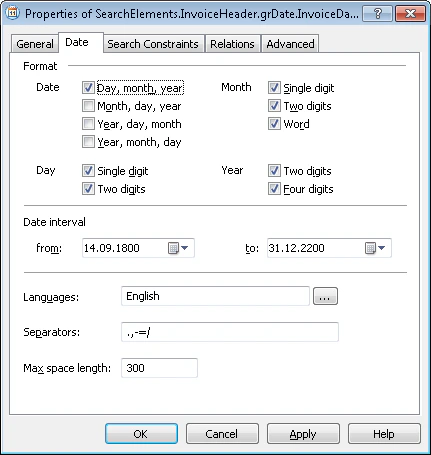
3
Die Suchbedingung hinzufügen
Klicken Sie auf die Registerkarte Advanced. Das Feld Rechnungsdatum ist optional, erscheint jedoch, falls vorhanden, immer zusammen mit seiner Bezeichnung direkt daneben. Legen Sie im Feld Advanced pre-search relations folgende zusätzliche Suchbedingung fest: Suchen Sie nur nach dem Objekt, wenn kwInvoiceDate erkannt wurde, und wählen Sie das Objekt aus, das diesem am nächsten liegt. In der FlexiLayout language:
4
Den Abgleich überprüfen
Gleichen Sie das FlexiLayout mit den Testbildern ab und bestätigen Sie, dass FlexiLayout Studio das Element in jedem Bild erkennt, das ein Feld Rechnungsdatum enthält.
Element InvoiceDateAsString erstellen
1
Character String-Element erstellen
Erstellen Sie im Element
InvoiceHeader.grDate ein Character String-Element und nennen Sie es InvoiceDateAsString.2
Zeichenanzahl festlegen
Klicken Sie auf die Registerkarte Character String. Geben Sie im Feld Character count dieses Fuzzy-Intervall an:
{-1, 8, 14, INF}. Damit wird die Länge der Zeichenkette geschätzt; sie wird mit 8 bis 14 Zeichen angenommen. Jede Hypothese außerhalb dieses Bereichs wird abgewertet.3
Maximale Leerzeichenlänge festlegen
Setzen Sie Max space length auf 20, sodass ein Leerzeichen 20 Punkte lang sein kann. Lassen Sie für die anderen Eigenschaften die Standardwerte unverändert.
4
Fallback-Bedingung hinzufügen
Klicken Sie auf die Registerkarte Advanced. FlexiLayout Studio soll dieses Element nur suchen, wenn das Element InvoiceDate nicht erkannt wurde. Legen Sie im Feld Advanced pre-search relations diese zusätzliche Suchbedingung fest:
5
Positionsbedingung hinzufügen
Das Feld Rechnungsdatum ist optional, erscheint aber, falls vorhanden, immer zusammen mit seiner Bezeichnung und direkt daneben. Fügen Sie im Feld Advanced pre-search relations diese zusätzliche Suchbedingung hinzu: Suchen Sie das Objekt nur, wenn kwInvoiceDate erkannt wurde, und wählen Sie das ihm nächstgelegene Objekt. In der FlexiLayout language:
6
Abgleich überprüfen
Gleichen Sie das FlexiLayout mit den Testbildern ab und bestätigen Sie, dass FlexiLayout Studio das Element auf jedem Bild mit einem Feld Rechnungsdatum erkennt und eine Nullhypothese für das Element InvoiceDate generiert.
7
Quellenelement des Blocks festlegen
Um die Position des Blocks InvoiceDate zu beschreiben, wählen Sie Source element, klicken Sie auf  und wählen Sie das Element
und wählen Sie das Element InvoiceHeader.grDate als Quellenelement aus.Die Region eines Gruppenelements ist die Vereinigung der Regionen aller erkannten Subelemente.