
Date. Schränken Sie den Suchbereich so weit wie möglich ein. Wenn der Name des Felds Rechnungsdatum in einem Bild vorkommt, befindet er sich sehr nahe beim Namen des Felds Rechnungsnummer.
Das Element kwInvoiceDate erstellen
1
Das Static-Text-Element erstellen
Erstellen Sie im Element InvoiceHeader ein Static Text-Element und nennen Sie es kwInvoiceDate.
2
Den Suchtext eingeben
Klicken Sie auf die Registerkarte Static Text. Geben Sie im Feld Search text
Date ein.3
Die Fehlertoleranz festlegen
Belassen Sie für Max error percentage den Wert 30. Bei einem vierbuchstabigen Suchwort bedeutet dies maximal einen Fehler.
4
Die Positionsbeziehungen festlegen
Klicken Sie auf die Registerkarte Relations. Die Schlüsselwörter des Namens können nur unterhalb des Feldnamens Rechnungsnummer vorkommen, jedoch höchstens 150 Punkte unter dessen Unterkante. Legen Sie daher folgende Beziehungen fest: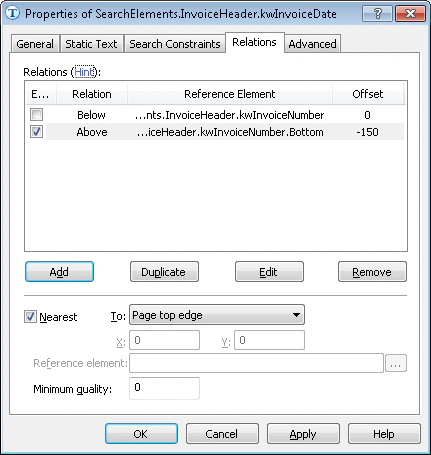
- Below des Elements kwInvoiceNumber, Offset = 0
- Above der Unterkante des Elements kwInvoiceNumber, Offset = -150, Reference boundary = Bottom
5
Die Suchbereichsbedingung hinzufügen
Klicken Sie auf die Registerkarte Advanced. Da sich das Feld Rechnungsdatum in der linken Bildhälfte befindet, legen Sie im Feld Advanced pre-search relations folgende zusätzliche Suchbedingung fest: Suchen Sie nach dem Objekt in der linken Bildhälfte. In der FlexiLayout language:
6
Die Übereinstimmung überprüfen
Gleichen Sie das FlexiLayout mit den Testbildern ab und bestätigen Sie, dass FlexiLayout Studio das Element in allen relevanten Bildern erkennt.