
1
Projektordner erstellen
Erstellen Sie einen Ordner und benennen Sie ihn Invoices One-Page.
2
FlexiLayout Studio starten
Starten Sie ABBYY FlexiLayout Studio.
3
Projekt erstellen
Erstellen Sie ein neues Projekt und benennen Sie es Sample3. Weitere Informationen finden Sie in Beispiel 1, Schritt 1.
4
Testbilder hinzufügen
Fügen Sie die Testbilder dem Batch hinzu. Weitere Informationen finden Sie in Beispiel 1, Schritt 2.
Die Testbilder für Beispiel 3 befinden sich unter
%public%\ABBYY\FlexiCapture\12.0\Samples\FLS\English\Invoice One-Page\Invoice One-PageBatch\<page number>\Images\bwPage.frdat.5
FlexiLayout-Eigenschaften festlegen
Weitere Informationen finden Sie in Beispiel 1, Schritt 3.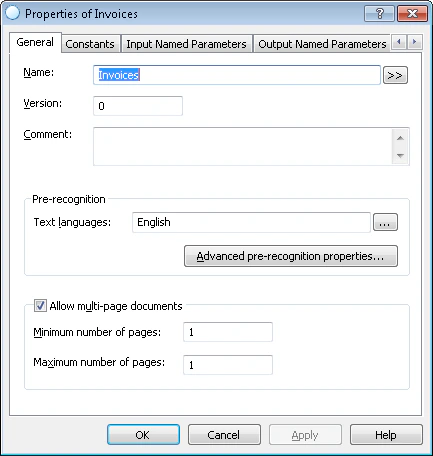
- Wählen Sie unter Texttyp Typographic aus.
- Wählen Sie unter Textsprachen Englisch aus. FlexiLayout Studio ermöglicht die Angabe mehrerer Sprachen.
- Benennen Sie das FlexiLayout Invoice.
- Wählen Sie den Modus Schnelle Vorerkennung und setzen Sie Minimale Seitenanzahl und maximale Seitenzahl auf 1.