
1
Separator-Element erstellen
Erstellen Sie ein Element vom Typ Separator und nennen Sie es hsTableHeaderTop.
2
Separator konfigurieren
Klicken Sie auf die Registerkarte Separator und legen Sie folgende Werte fest: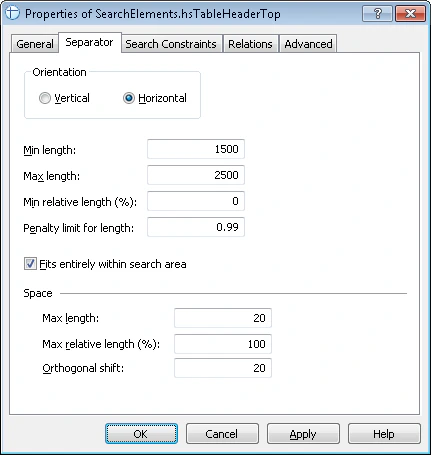
- Wählen Sie in der Gruppe Orientierung die Option Horizontal aus.
- Legen Sie Min. Länge / Maximale Länge auf 1500 / 2500 fest.
- Wählen Sie Passt vollständig in den Suchbereich aus.
- Legen Sie unter Abstand die Maximale Länge auf 20 und die Orthogonale Verschiebung auf 20 fest.
3
Suchbedingungen festlegen
Klicken Sie auf die Registerkarte Relations. Der Separator kommt nur unterhalb der Schlüsselwörter kwInvoiceDate und kwInvoiceNumber vor. Legen Sie daher diese Bedingungen fest:
- Unterhalb des Elements
InvoiceHeader.kwInvoiceDate, Versatz = 0 - Unterhalb des Elements
InvoiceHeader.kwInvoiceNumber, Versatz = 0
4
Suchbedingung hinzufügen
Klicken Sie auf die Registerkarte Advanced. Der Separator befindet sich am oberen Rand des beschriebenen Suchbereichs. Legen Sie daher diese zusätzliche Suchbedingung im Feld Advanced pre-search relations fest: Suchen Sie nach dem Objekt im Bild, das dem oberen Seitenrand am nächsten liegt. In der FlexiLayout language:
5
Übereinstimmung überprüfen
Gleichen Sie das FlexiLayout mit den Testbildern ab und vergewissern Sie sich, dass FlexiLayout Studio das Element in jedem Bild erkennt.