
InvoiceNumber-Element erstellen
1
Character String-Element erstellen
Erstellen Sie im Element InvoiceHeader ein Character String-Element und nennen Sie es InvoiceNumber.
2
Alphabet-Einschränkung entfernen
Klicken Sie auf die Registerkarte Character String. Setzen Sie Percentage of non-alphabet characters auf 100 %, um sämtliche Zeicheneinschränkungen aufzuheben.
3
Zeichenanzahl festlegen
Geben Sie im Feld Character count das folgende unscharfe Intervall an:
{-1, 3, 20, INF}. Damit wird die Länge der Zeichenkette auf 3 bis 20 Zeichen begrenzt. Hypothesen außerhalb dieses Bereichs werden abgewertet.4
Suchbedingungen festlegen
Klicken Sie auf die Registerkarte Relations. InvoiceNumber steht nur rechts von den Namensschlüsselwörtern kwInvoiceNumber, maximal 550 Punkte von deren rechter Begrenzung entfernt und immer auf derselben Höhe. Legen Sie folgende Bedingungen fest: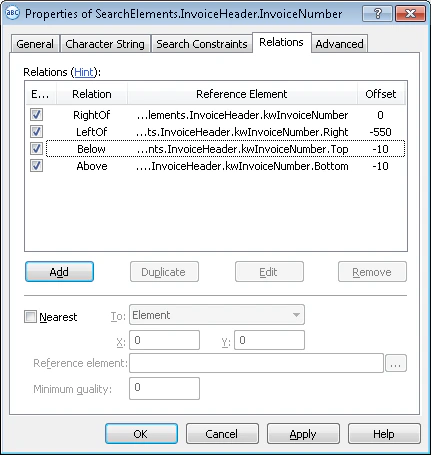
- Right of dem Element kwInvoiceNumber, Offset = 0
- Left of dem Element kwInvoiceNumber, Offset = -550, Reference boundary = Right
- Above dem Element kwInvoiceNumber, Offset = -10, Reference boundary = Bottom
- Below dem Element kwInvoiceNumber, Offset = -10, Reference boundary = Top
Die Offset-Werte werden durch Ausprobieren ermittelt.
5
Abgleich überprüfen
Gleichen Sie das FlexiLayout mit den Testbildern ab und vergewissern Sie sich, dass FlexiLayout Studio das Element in allen zutreffenden Bildern erkennt.
6
Source element des Blocks festlegen
Um die Position des Blocks InvoiceNumber zu beschreiben, öffnen Sie dessen Properties, wählen Sie Source element, klicken Sie auf  und wählen Sie das Element InvoiceNumber als Source element aus.
und wählen Sie das Element InvoiceNumber als Source element aus.