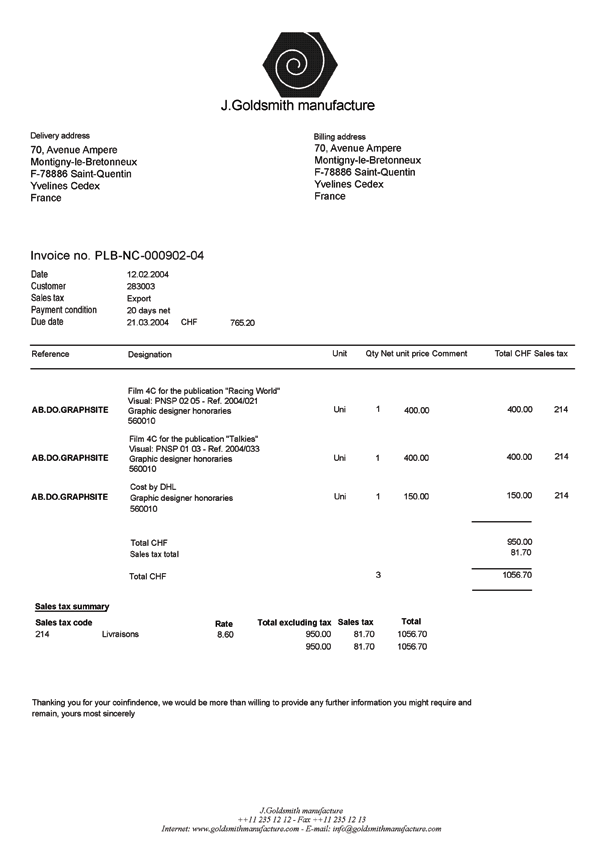
Der Einfachheit halber wird in diesem Sample ein einseitiges Dokument verwendet, um die Erstellung eines FlexiLayouts für eine einfache Rechnung zu veranschaulichen. Im Vergleich zu den vorherigen Samples enthält dieses eine Tabelle.
Dieses Sample führt Sie durch alle Schritte zum Erstellen eines FlexiLayouts und zeigt Ihnen gleichzeitig einige Tricks, mit denen Sie die Position von Objekten beschreiben können. Vor allem lernen Sie, wie Sie Bildobjekte erkennen, die den Table-Elementen entsprechen. Dieses Sample bezieht sich auf Sample 1 und Sample 2, in denen die Erstellung von FlexiLayouts mit Blöcken und Elementen verschiedener Typen (außer Tabellen) beschrieben wird. Einige grundlegende Operationen werden dort ausführlicher erläutert. Das FlexiLayout Studio-Projekt mit den Testbildern und einem vorgefertigten FlexiLayout befindet sich unter %public%\ABBYY\FlexiCapture\12.0\Samples\FLS\English\Invoice One-Page. Das Beispieldokument ist eine einfache, aber typische Rechnung. Es unterscheidet sich von den vorherigen Beispielen dadurch, dass es ein Tabellenfeld enthält und einige seiner Felder fehlen können.
Screenshot des einseitigen Beispielrechnungsdokuments, das in Sample 3 von ABBYY FlexiLayout Studio verwendet wird.
Die folgenden Abschnitte enthalten Schritt-für-Schritt-Anweisungen zum Erstellen eines FlexiLayouts. Das Ziel eines FlexiLayouts für dieses Dokument ist es, die folgenden Felder auf allen Testbildern zuverlässig zu erkennen (sofern sie im Dokument vorkommen):
  • Rechnungsnummer
  • Rechnungsdatum
  • Lieferadresse
  • Gesamtmenge
  • Gesamtbetrag
  • Land
  • Invoice Table (nur die folgenden Spalten: Referenz, Bezeichnung, Menge, Stückpreis, Gesamtbetrag)
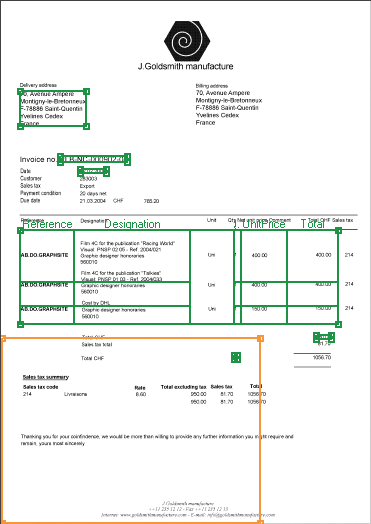
Screenshot der Beispielrechnung mit markierten Ziel-Erfassungsfeldern, einschließlich Rechnungsnummer, Rechnungsdatum, Lieferadresse, Gesamtmenge, Gesamtbetrag, Land und den Spalten der Invoice Table, in ABBYY FlexiLayout Studio.